在日常办公和生活中,我们常常需要处理海量的文件。为了确保重要数据的安全与完整,掌握一种高效的文件批量管理方法显得尤为重要。手动复制粘贴不仅耗时耗力,还容易出错,更别提还要手动清理旧文件了。今天,小编就教大家如何利用工具轻松实现文件的“复制备份并清理原目录”操作,让您的文件管理变得省时又省力!

第一步:进入智能管理模块启动【文件批量改名高手】软件,在主界面清晰的功能板块中,精准定位并点击“文件智能管理箱”,随后一键进入“文件批量复制工具”专属操作区,开启高效整理之旅。
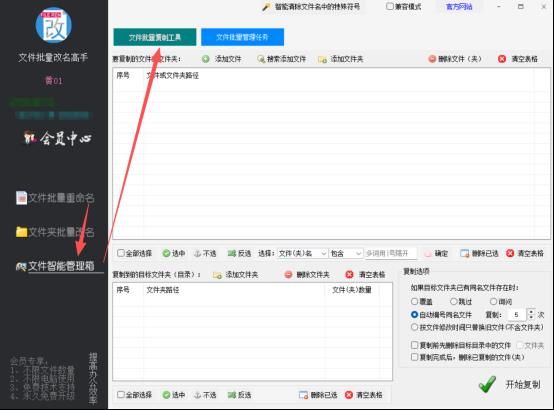
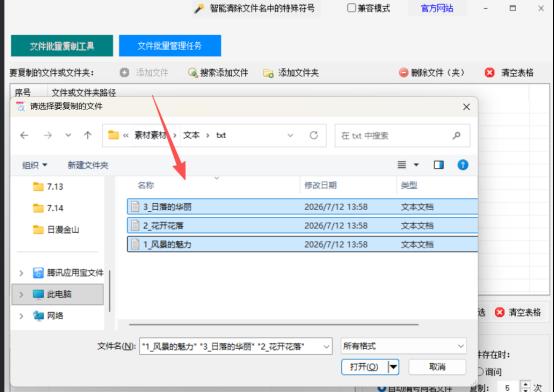
第二步:导入待处理文件在操作界面中,点击“添加文件”按钮。在弹出的资源管理器窗口中,您可以按住Ctrl键多选或直接将文件拖拽至此,轻松将需要备份的文件批量导入至软件列表中。
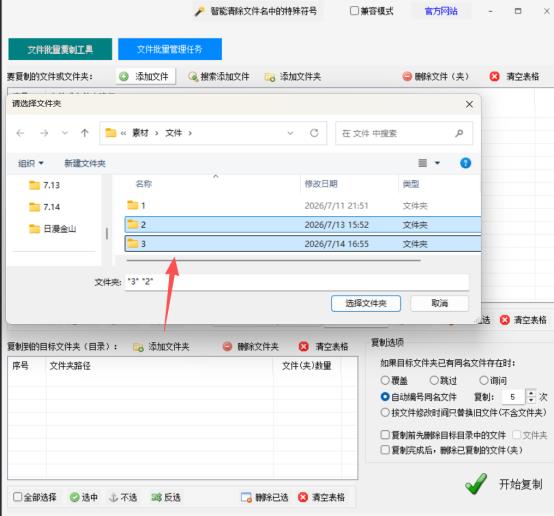
第三步:设置目标备份路径文件载入后,点击复制目标区域的“添加文件夹”按钮。在弹出的对话框中,指定您希望存放备份文件的目标文件夹。该功能支持同时添加多个目标路径,满足您多样化的分类备份需求。
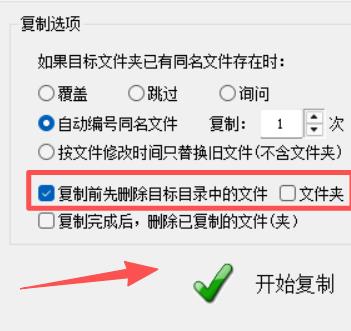
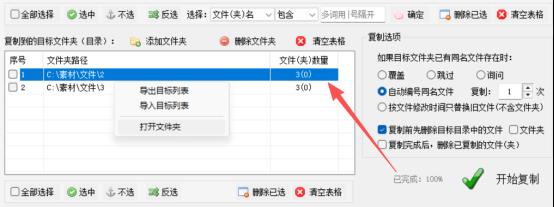
第四步:开启清理选项并执行这是实现“无缝替换”的核心步骤:在复制选项中,务必勾选“复制前先删除目标目录中的文件”。确认参数无误后,点击“开始复制”按钮,系统将立即启动自动化任务,高效完成“先清理、后覆盖”的连贯操作。
第五步:快捷查看备份结果当界面进度条显示任务达到100%时,即代表处理完毕。此时,您无需再手动寻找文件,只需右键点击软件内显示的目标文件夹路径,在下拉菜单中选择“打开文件夹”,即可一键直达备份现场。
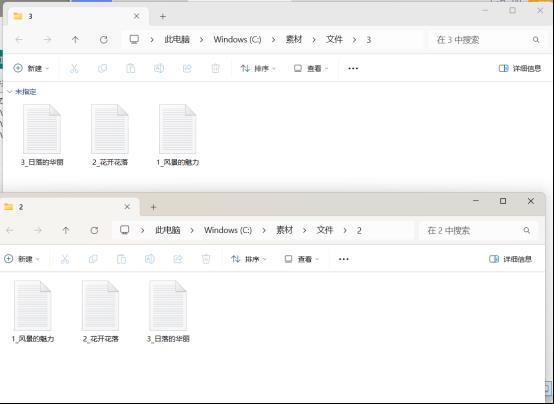
第六步:确认文件安全落地在弹出的目标文件夹中,您可以直观地看到所有文件均已安全、完整地更新到位。整个流程不仅彻底解放了双手,避免了手动拖拽覆盖的繁琐与误操作风险,更让您的文件管理工作变得井然有序、事半功倍!
掌握了这个高效的文件处理技巧,再也不用面对杂乱无章的电脑桌面发愁了。希望这个方法能帮您大幅提升工作效率,让繁琐的文件管理工作变得简单又轻松!如果还有其他实用的办公小妙招,欢迎随时交流分享!