在处理多个文本文档时,有时只需要提取每个文件的第一行和最后一行内容,比如提取日志文件的标题和结尾备注、提取配置文件的首尾参数等。如果手动一个个打开文档,复制首行再拉到末尾复制尾行,不仅操作繁琐,还容易搞混。其实这类按行提取的任务完全可以交给工具批量完成。接下来就用“首助编辑高手”演示一下,如何一键提取多个文本的首行和最后一行内容,并单独保存到指定文件夹。
1、进入文本处理板块
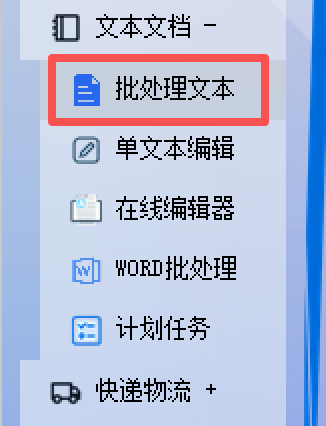
打开首助编辑高手软件,点击“文本文档”选项,进入批处理文本功能区域。
2、导入待处理文档
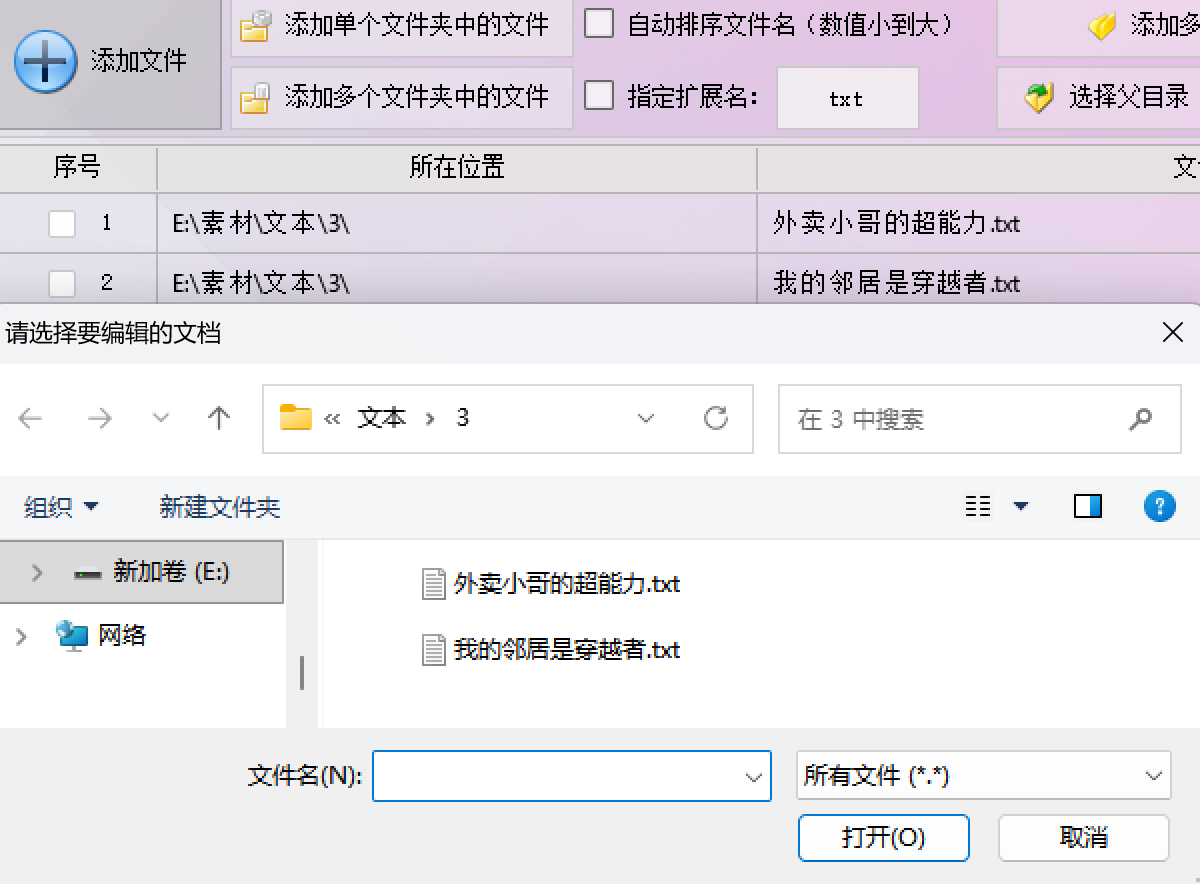
点击“添加文件”按钮,选中需要处理的TXT文本文档,将其导入到软件列表中。
3、选择提取功能
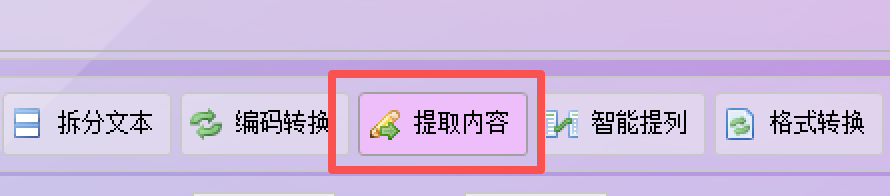
在功能栏中找到并点击“提取内容”功能选项,进入文本提取操作界面。
4、设置提取范围
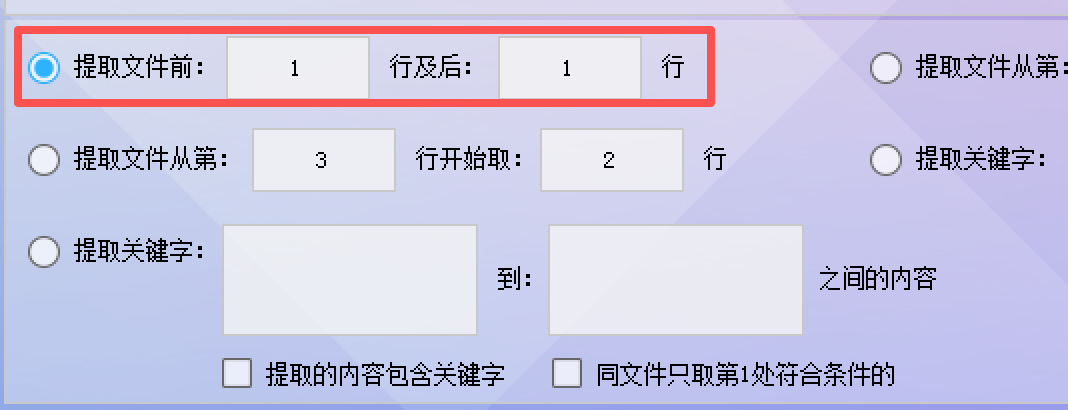
在提取内容的功能设置中,选择“提取文件前1行及后1行”模式,确定要提取的首行和末行。
5、指定保存路径
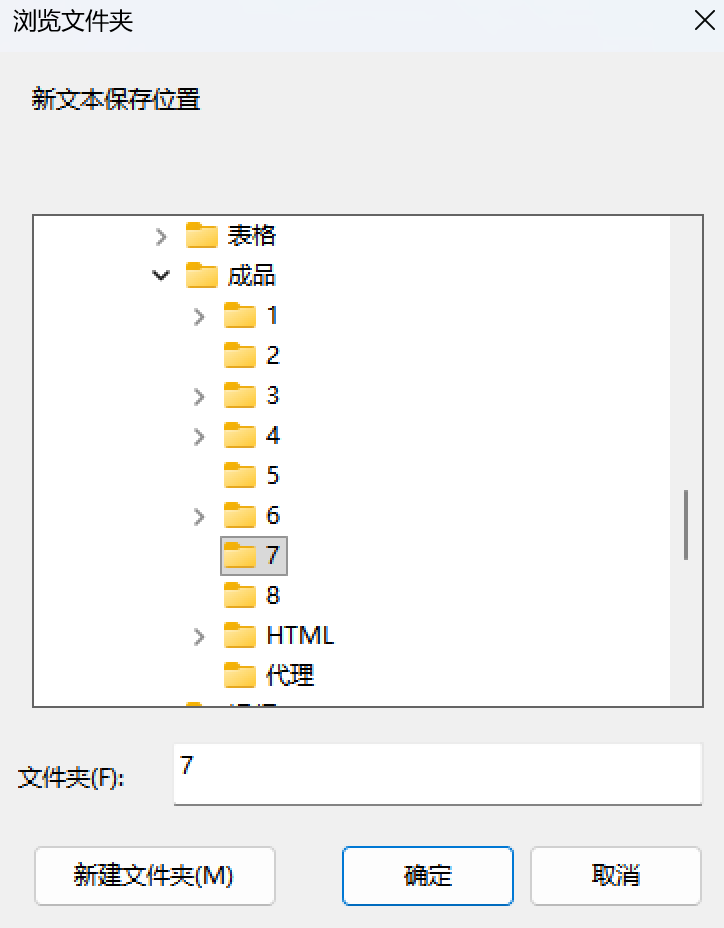
点击“选择新位置”按钮,为提取后生成的新文本文件指定一个保存目录。
6、执行提取操作
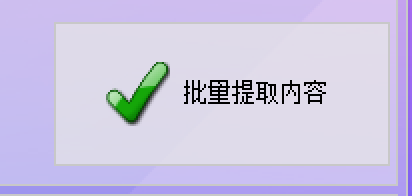
确认所有设置无误后,点击“批量提取内容”按钮,软件将按照设定的规则开始提取文本。
7、查看提取结果
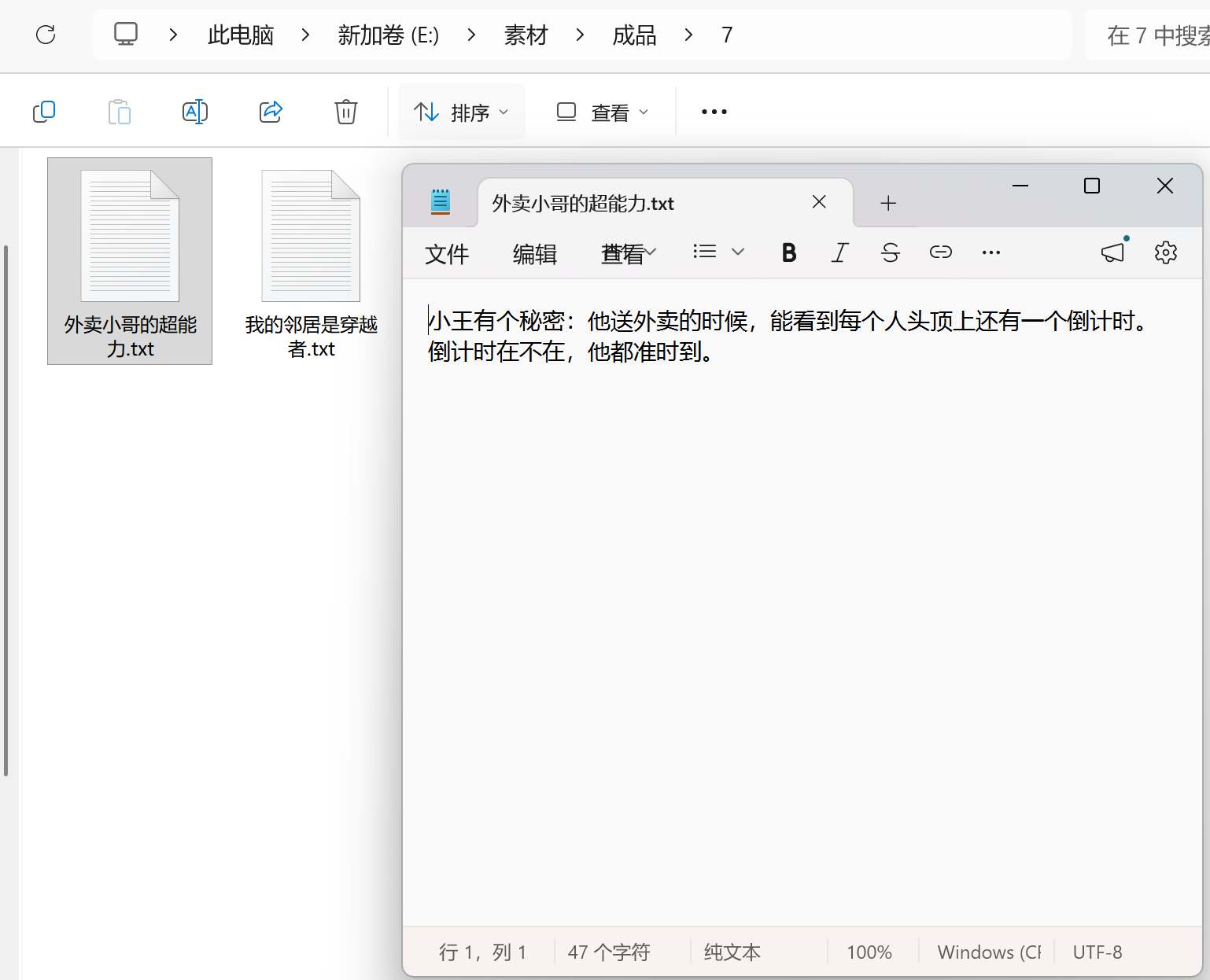
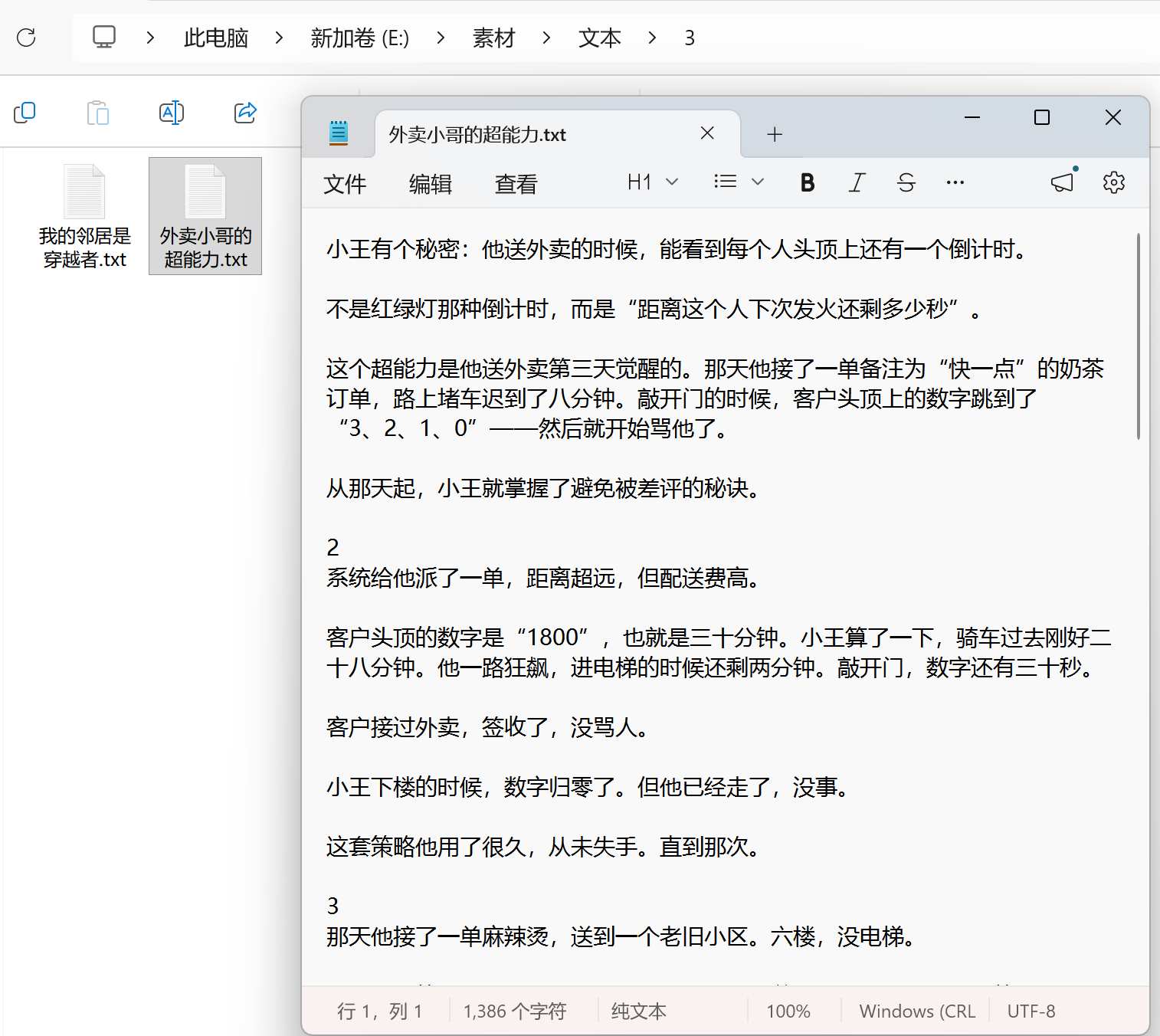
提取完成后,打开之前设置的保存位置文件夹,查看提取出来的内容,确认首行和末行已被正确提取并保存。
8、与原文档对比
最后打开原始文档进行对照,确认提取内容与原文件的首行、末行一致,说明提取操作成功。
设置好提取规则后,软件会自动扫描所有导入的文档,提取每个文件的第一行和最后一行内容,生成新的文本文件保存到指定位置。原本需要逐个打开、翻页、复制粘贴的繁琐操作,现在一键就能完成。无论是整理日志摘要、提取配置文件参数,还是快速浏览文档首尾信息,这样批量提取都省心不少。文本首尾行批量提取,原来可以这么高效。