在整理大量文件时,经常会遇到需要将文件按固定数量分组存放的需求。比如有几十张照片,想每6张放进一个文件夹,方便分批处理或归档。如果手动操作,得先建好几个文件夹,再一个个数着文件移动,不仅费眼神,还容易数错。其实这类按数量归类的任务完全可以交给工具自动完成。接下来就用“文件批量改名高手”演示一下,如何按文件数量归类,将每6个文件自动复制或移动到新建的文件夹中。
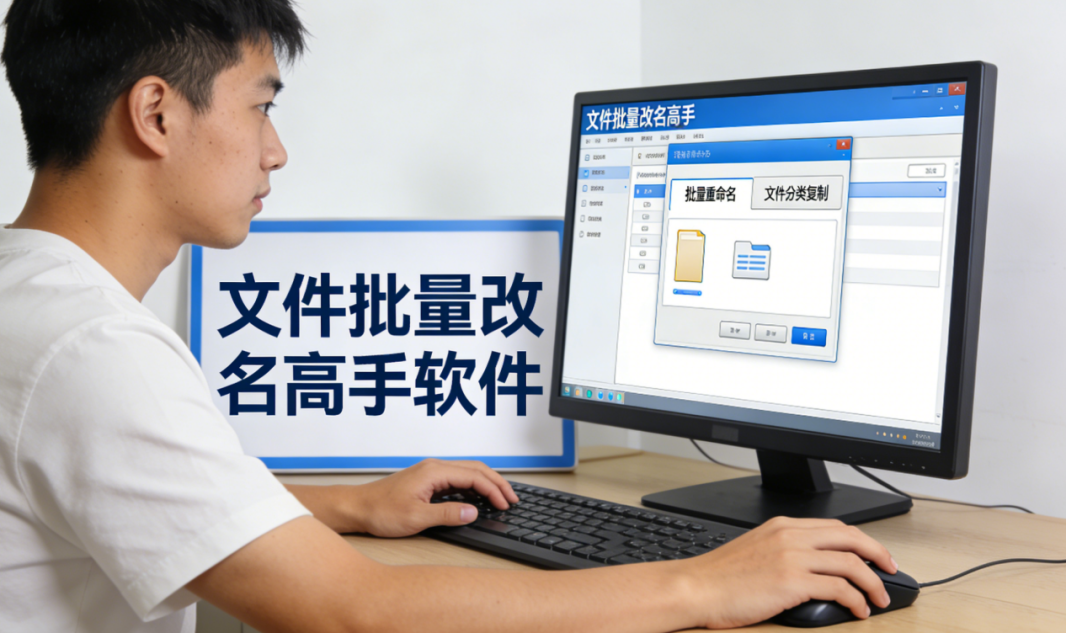
第一步:进入功能板块
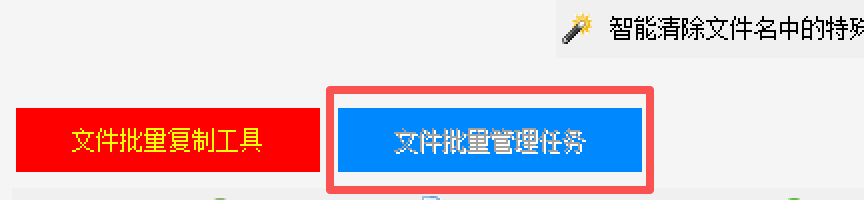
在软件主界面,切换到文件智能管理箱下的“文件批量管理任务”板块。
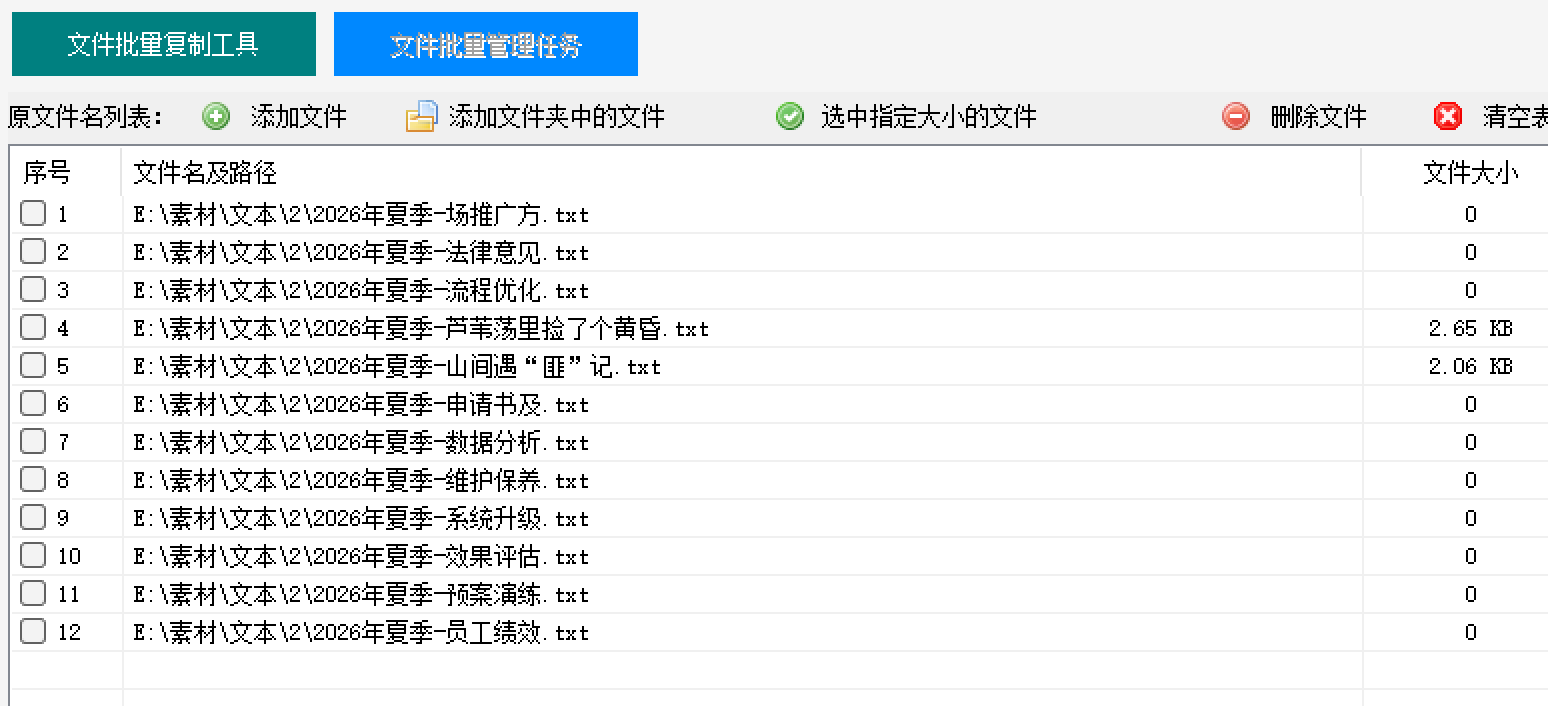
第二步:导入文件
点击“添加文件”或“添加文件夹中的文件”,将需要处理的多个文件导入到原文件名列表中。
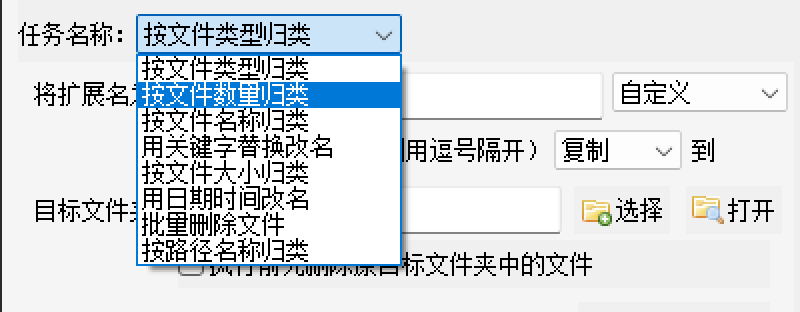
第三步:选择归类方式
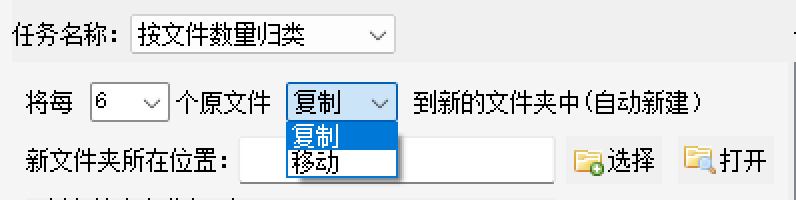
将任务名称切换为“按文件数量归类”这一归类方式。
第四步:设置每组数量
选择并设置为“将每6个原文件复制或移动到新文件夹中(自动新建)”。
第五步:指定存放位置
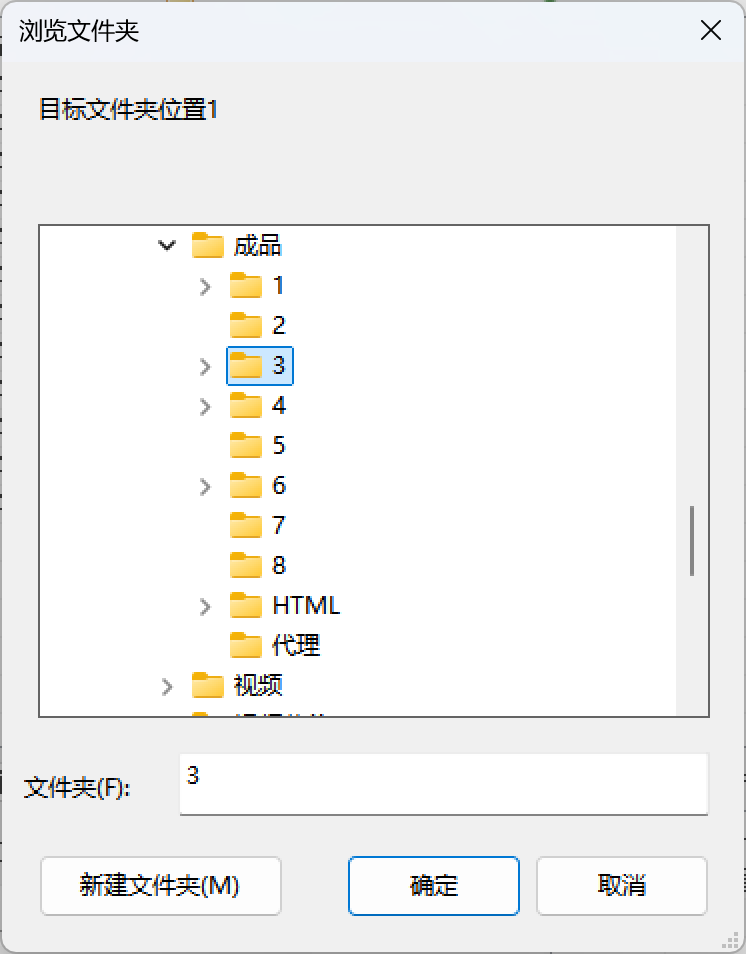
点击“选择”按钮,在弹出的窗口中选定新文件夹的保存路径。
第六步:设置命名规则
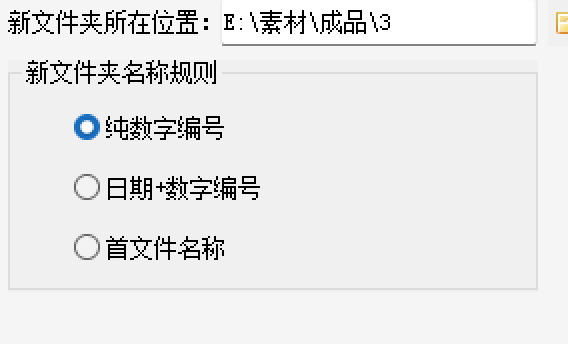
选择新文件夹的名称规则(如纯数字编号、日期+数字编号、以首文件名称命名等)。
第七步:添加并执行
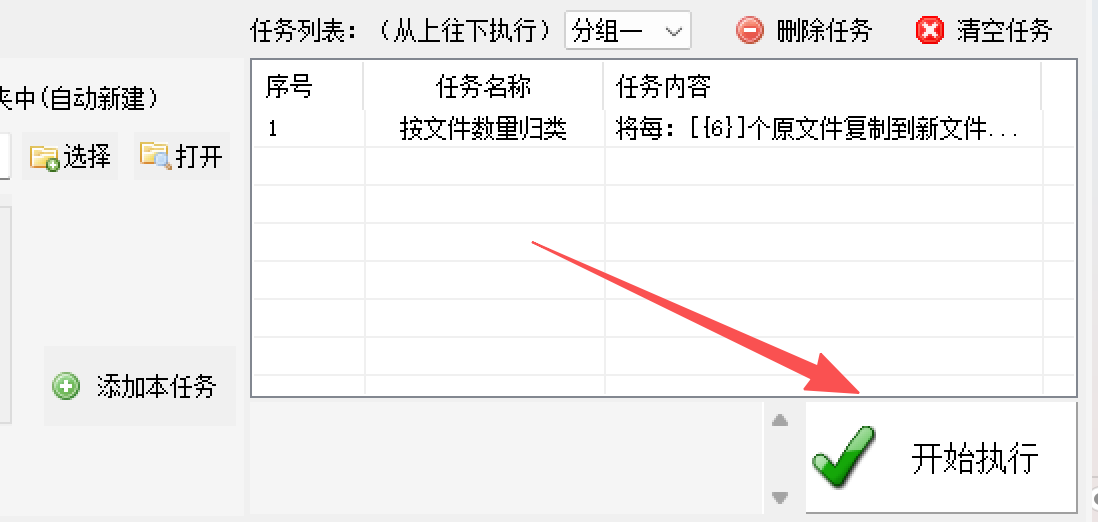
确认无误后,点击“添加本任务”添加到任务列表,再点击“开始执行”。
第八步:查看结果
完成后打开指定文件夹,每个文件夹都已按每6个文件为一组归类。
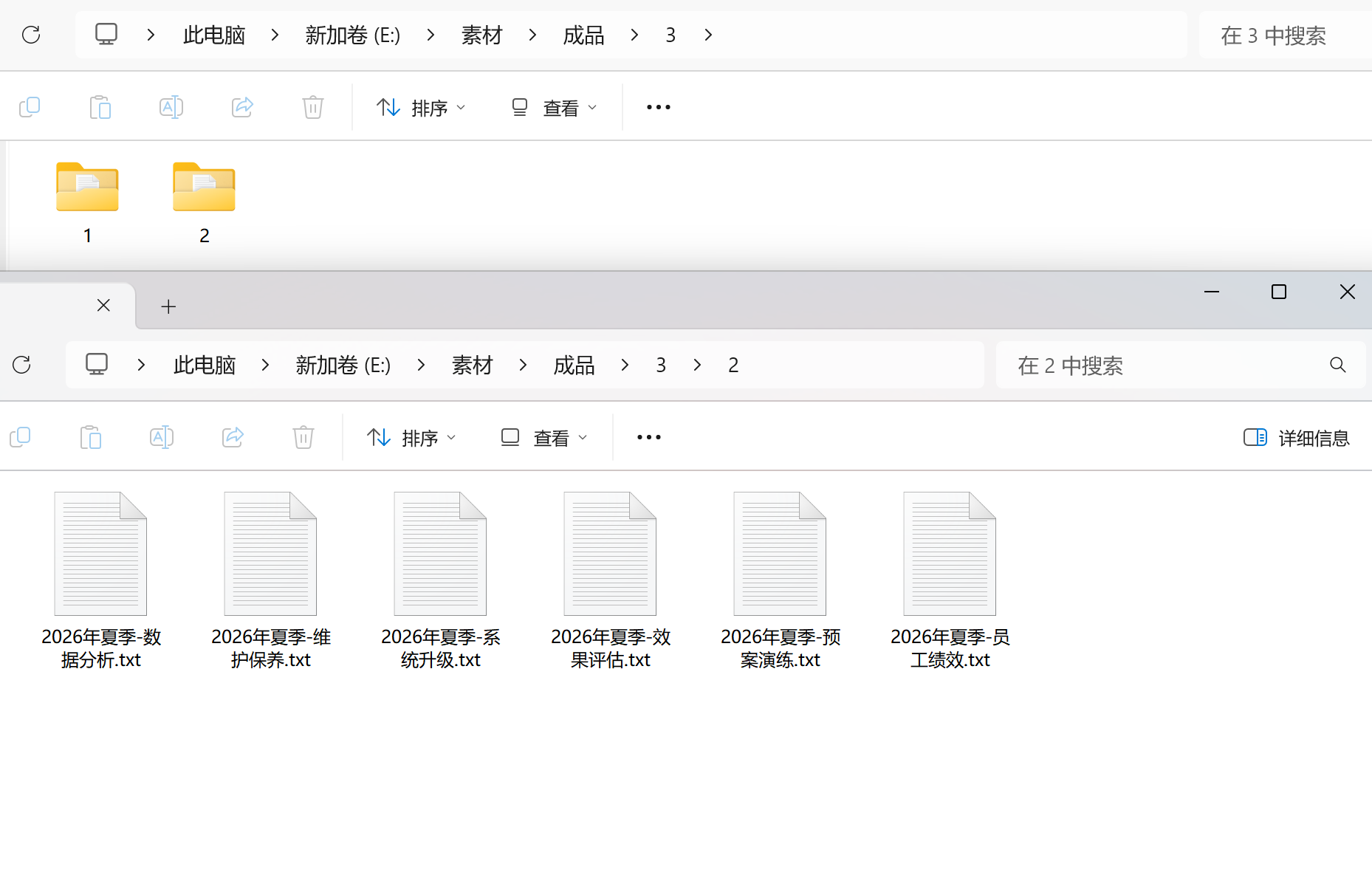
设置好每组的文件数量后,软件会自动计算需要新建几个文件夹,并按顺序将文件分配到每个文件夹中。原本需要手动数数、建文件夹、逐个移动的繁琐操作,现在一键就能完成。文件分组整整齐齐,无论是整理照片、分发资料还是备份归档,这样处理都省心不少。文件按数量归类,原来可以这么高效。