“在视频创作中,你是否也遇到过这样的尴尬:好不容易拍到了绝美的画面,却被嘈杂的风声、路人的闲聊等环境音毁了氛围?想要后期配音,却苦于没有专业的剪辑软件,一个个手动去声更是让人崩溃。别担心,今天我们就用‘视频剪辑高手’这款神器,教你一招批量去除视频声音。只需简单几步,就能轻松拯救你的废片素材,让创作效率直线飙升!”

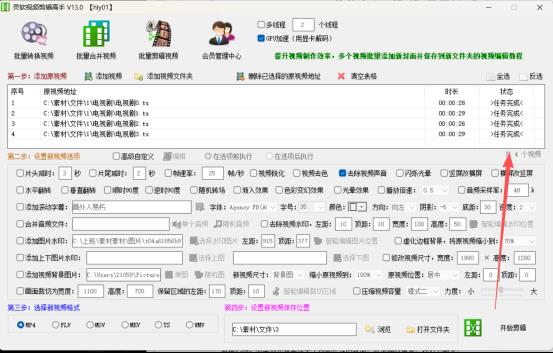
第一步:精准定位功能板块打开“视频剪辑高手”软件,目光锁定顶部的三个核心功能板块,准确找到并点击“批量剪辑视频”,一键开启我们的静音处理之旅。
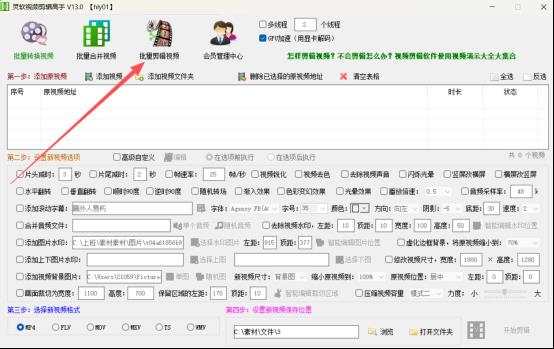
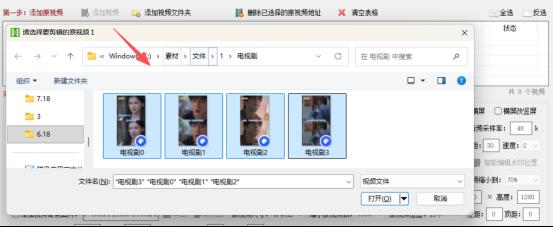
第二步:批量导入视频素材进入板块后,点击醒目的“添加视频”按钮。在弹出的文件选择框中,您可以一次性框选所有需要去除声音的视频文件,将它们批量导入到软件主页面列表中,彻底告别逐个添加的繁琐。
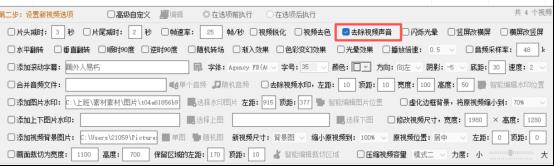
第三步:一键开启静音设置素材导入完成后,在“设置新视频”选项区域中,精准勾选“去除视频声音”这一项。为了保证处理速度,其余不需要的选项保持默认不选即可。
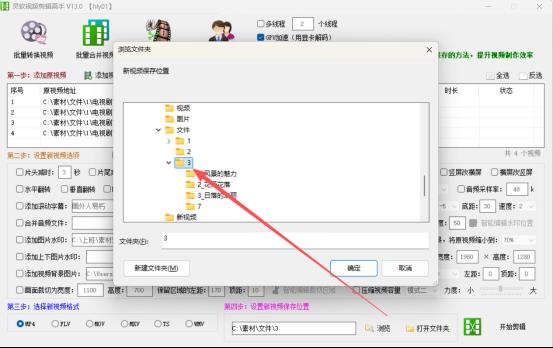
第四步:智能规划保存路径接下来,我们需要为处理好的新视频安个“家”。点击“浏览”按钮,在弹出的窗口中选择一个专属的存放目录,避免文件杂乱无章。
第五步:启动高效剪辑任务所有参数确认无误后,点击“开始剪辑”按钮。此时,页面上方会出现进度条实时滚动,您只需稍作等待,直到状态栏显示任务完成,即代表处理成功。
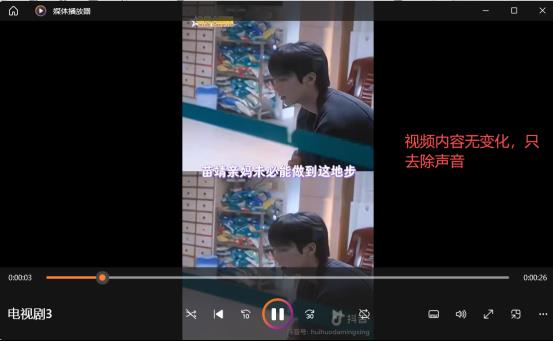
第六步:验证静音处理效果任务完成后,直接打开之前设置的保存文件夹,随意播放一个处理好的新视频,您会惊喜地发现视频中的嘈杂声音已经被完美去除。
第七步:对比确认最终成果最后,您可以打开原视频进行对比。原视频依然保留声音,而新视频已完美静音,这就充分说明我们的静音特效已经成功剪辑完毕!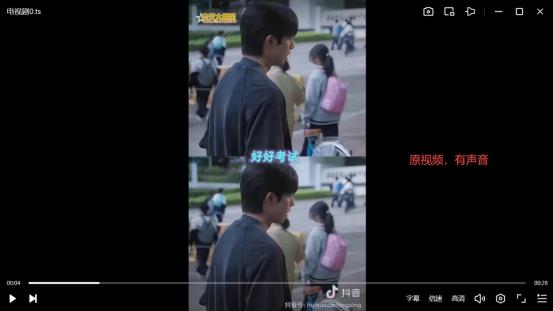
“以上就是使用‘视频剪辑高手’批量去除视频声音的完整操作流程啦!通过这几个简单的步骤,你不仅能轻松实现视频的静音处理,还能大幅提升剪辑效率,彻底释放你的创作潜能。告别繁琐的手动操作,让创作变得更加高效与便捷。如果你觉得这个方法很实用,别忘了点赞收藏,或者在评论区分享你的剪辑心得。如果你还有其他关于视频处理的疑问,欢迎随时留言,我们下期见!”