还在为调整视频尺寸逐帧死磕?熬夜加班的痛苦,是时候结束了!相信大家对图片改尺寸早已轻车熟路,但面对海量视频文件的尺寸调整与批量制作,你是否也曾感到无从下手?其实,借助合适的工具,这一过程可以变得异常简单。今天,小编就为大家分享一个高效实用的办法,手把手教你如何利用“视频剪辑高手”轻松完成视频的批量改尺寸操作,让你的工作效率原地起飞!

启动“视频剪辑高手”软件,在主界面顶部的功能导航栏中,准确找到并点击“批量剪辑视频”板块,一键进入视频批量处理工作台。
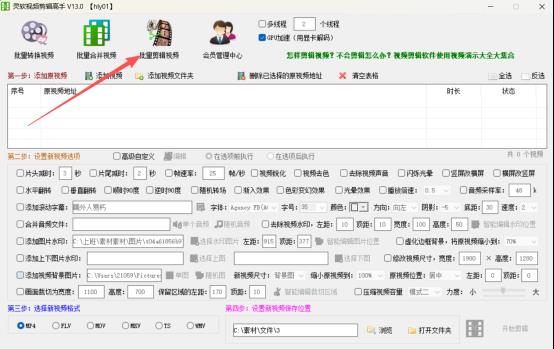
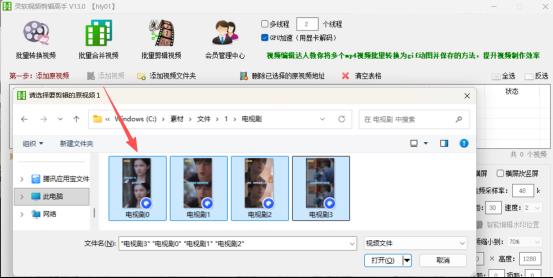
在任务界面中点击“添加视频”按钮,在弹出的文件选择框中,通过按住Ctrl或Shift键多选,将需要调整尺寸的视频素材一次性批量导入。导入后,所有视频将按顺序逐行显示在列表中,方便统一管理与处理。
在界面下方的“设置新视频选项”区域,找到并勾选“修改视频尺寸”功能。为保证处理效率与画质,建议保持默认设置,避免勾选其他无关的附加特效或处理选项。
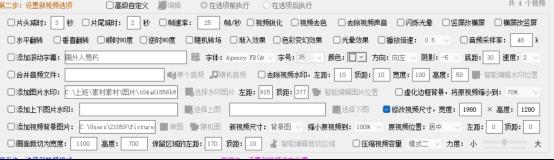
在尺寸设置区域,直接在宽度和高度的输入框中填入目标数值(例如:宽度输入“1280”,高度输入“1980”)。软件支持高度自定义,无论是横屏转竖屏,还是适配特定平台的分辨率,都能一键精准匹配。

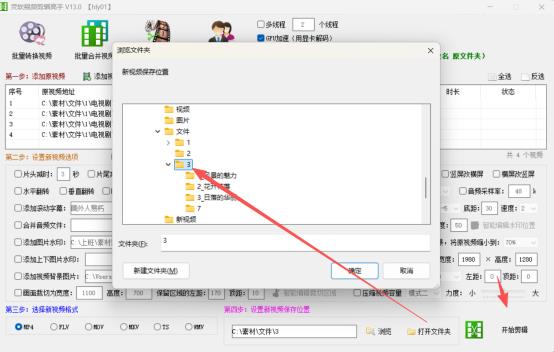
在开始处理前,点击“浏览”按钮,为修改尺寸后的新视频指定一个专属的保存路径(建议新建文件夹,避免与原素材混淆)。确认所有参数与路径无误后,点击“开始剪辑”按钮。软件将自动进行后台批量处理,界面顶部的进度条会实时显示处理进度。
当进度条走完并提示任务完成后,前往你刚才设定的保存路径。打开文件夹,你会看到所有新生成的视频已整齐排列。随机双击打开几个视频,检查画面是否完整、比例是否正确,以及播放是否流畅无卡顿。
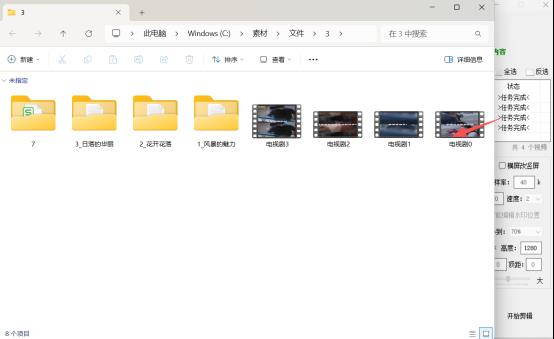
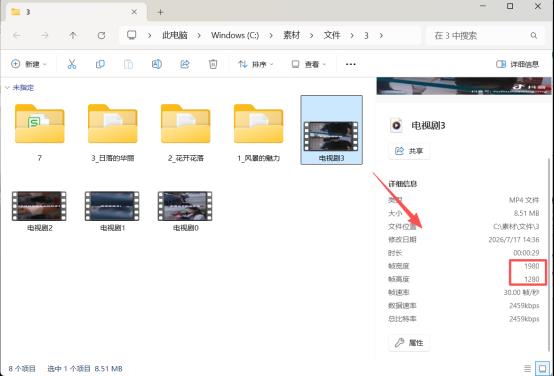
将新生成的视频与原视频进行对比。你可以右键查看文件属性,确认新视频的分辨率已精准更新为设定值,且画面画质依然清晰、无失真模糊现象。至此,批量改尺寸任务圆满成功!
通过以上七个简单的步骤,我们就轻松实现了视频的批量改尺寸。这种方法不仅节省了大量重复操作的时间,还保证了输出质量的统一性,让你彻底告别熬夜加班的痛苦。如果你也有类似的视频处理需求,不妨现在就动手试试吧!毕竟,你的时间那么贵,就该用在更酷的创意上!