面对成百上千个HTML文件,你是否还在用“Ctrl+F”苦苦寻找,或者用“Ctrl+C、Ctrl+V”进行着枯燥的机械复制?手动修改不仅耗时耗力,稍不留神还容易改错代码,导致网页显示异常。其实,繁琐的文本处理工作完全可以交给专业的工具!今天,就教大家如何使用“首助编辑高手”这款效率神器,只需简单几步,1分钟就能轻松搞定100个HTML文件的批量替换,让你的工作效率瞬间翻倍!

第一步:启动软件,进入批处理工作台首先,打开“首助编辑高手”软件。在主界面左侧或顶部的功能导航栏中,找到“文本文档”模块,点击“批处理文本”选项,即可快速进入专属的批量操作工作台。
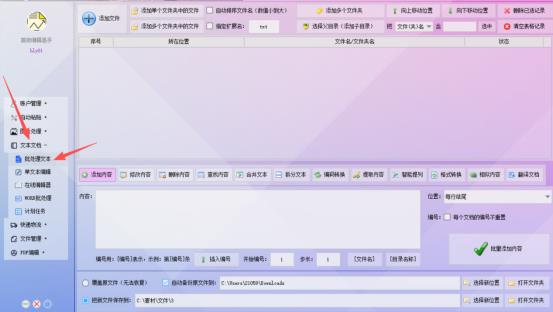
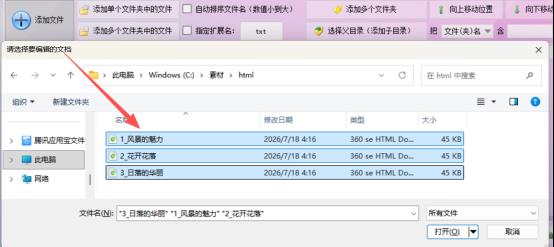
第二步:一键导入,批量添加HTML文件在操作界面中,点击顶部功能栏醒目的【添加文件】按钮。在弹出的系统文件选择窗口中,按住 Ctrl 或 Shift 键,精准勾选所有需要修改的HTML文件,将其一次性批量导入到软件列表中。
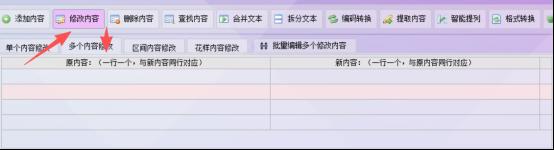
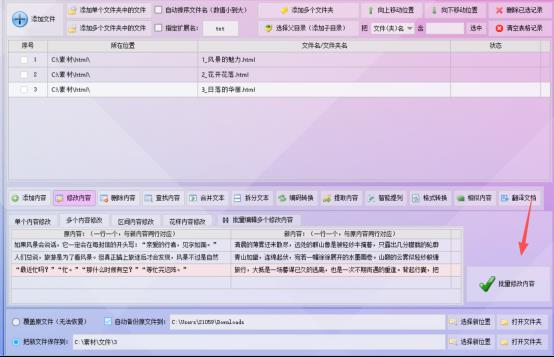
第三步:选择工具,定位“修改内容”功能文件列表加载完毕后,在界面下方的功能选项区中,找到并点击“修改内容”按钮。系统提供“单个内容修改”和“多个内容修改”两种模式,请根据实际需求灵活选择(本教程以处理复杂需求的“多个内容修改”为例)。
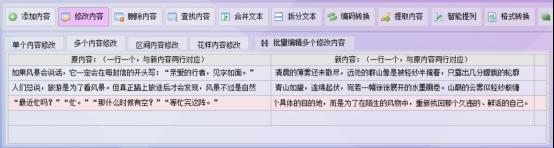
第四步:精准配置,设置多重替换规则在弹出的规则设置框内,严格按照“一行一个”的格式输入替换指令。在“原内容”框中填入需要被替换的旧代码或文本,并在对应的“新内容”框中填入替换后的新文本。系统支持同时添加多组替换规则,实现一键多重替换。
第五步:执行修改,一键完成批量处理所有参数与替换规则确认无误后,点击【批量修改内容】按钮启动处理引擎。软件将自动遍历列表中的所有HTML文件,并在极短时间内完成文本替换工作,全程无需人工干预。
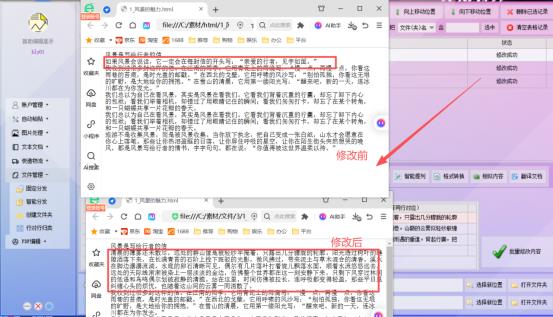
第六步:核对结果,验证批量修改成效等待上方状态栏提示“修改成功”后,点击打开目标文件夹,抽查验证HTML文件。您会发现所有文件中的指定内容均已按预期精准替换完毕,无需进行任何二次手动调整。
通过以上简单的六个步骤,您就能轻松掌握HTML文件批量替换的核心技巧。这不仅为您节省了大量重复劳动的时间,更从根源上避免了手动修改可能带来的失误。希望这篇实用的操作指南能帮您彻底告别繁琐的“手工活”,让网页内容维护变得高效又轻松。如果在实际操作中遇到任何疑问,欢迎随时在评论区留言交流!