面对成千上万行的海量文本,你是不是也曾对着屏幕默默流泪?尤其是当需要统一在每一行末尾添加分隔符时,手动复制粘贴、疯狂敲击回车键……这不仅是对视力和颈椎的极限考验,更是效率的“隐形杀手”。一旦手滑漏掉一行,整个排版可能都要推倒重来!难道就没有一键搞定的捷径吗?当然有!今天,小编就为你揭秘一款文本排版“救星”——“首助编辑高手”。只需简单几步,就能让繁琐的机械劳动瞬间化为乌有,让你的文本处理效率直接起飞!
 第一步:启动软件,进入批量处理打开“首助编辑高手”软件,在极简的主界面左侧或顶部功能栏中,点击“文本文档”板块下的“批处理文本”,进入批量编辑工作台。
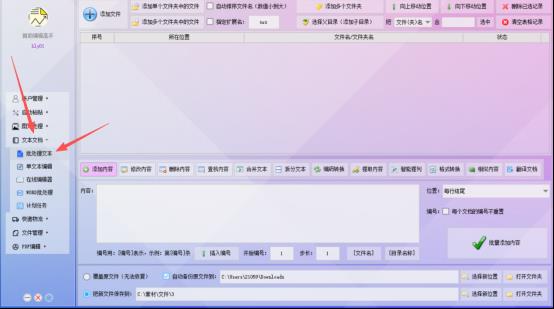
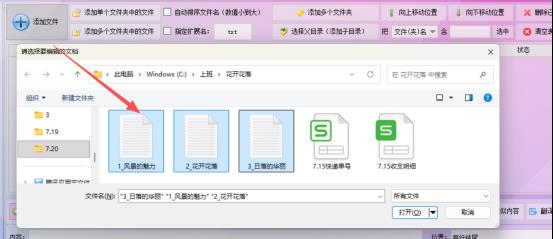
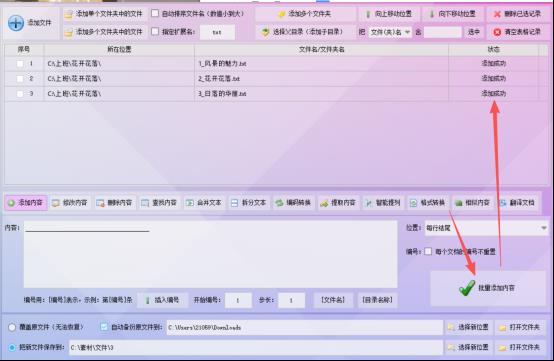
第二步:批量导入,汇聚待处理文件点击“添加文件”按钮,将需要处理的文本文件批量导入。支持多文件一次性导入,大幅提升前期准备效率。
第三步:选择功能,开启编辑模式在页面下方的功能栏中,选中“添加内容”功能,准备对文本进行批量编辑。

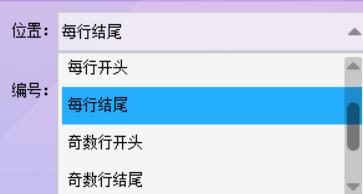
第四步:精准定位,锁定插入位置在“位置”下拉列表中,选择“每行结尾”,确保分隔符准确添加到每行末尾。
第五步:输入内容,设定分隔符与换行在“添加内容”输入框中,输入一个换行符(回车键)和所需分隔符,确保文本排版清晰规范。

第六步:设置路径,安全保存新文件点击“选择新位置”,提前选定一个专用文件夹存放处理后的文件,避免覆盖原始数据。
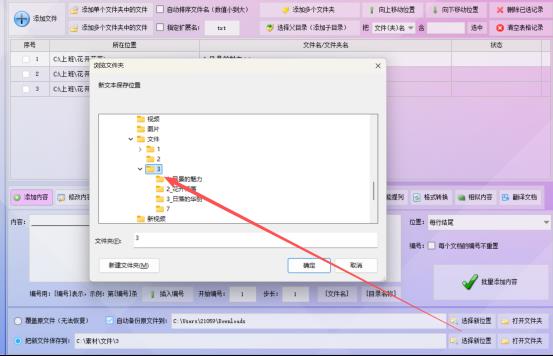
第七步:一键执行,启动批量处理点击“批量添加内容”按钮,软件自动执行批量操作。处理完成后,点击“打开文件夹”直接查看结果。
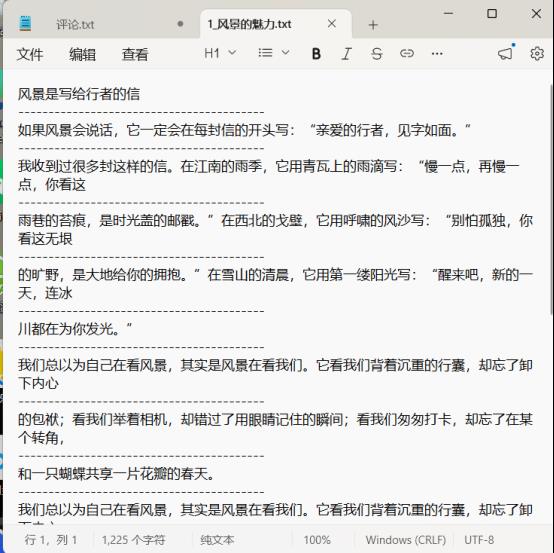
第八步:抽查验证,确认处理效果打开任意一个处理后的文件,检查每行末尾是否已整齐添加指定分隔符,确认批量操作成功。
从手动敲回车到一键批量添加,这八个步骤不仅是“首助编辑高手”的实操指南,更是打工人解放双手、告别无效加班的通关秘籍。在这个讲究效率的时代,把重复枯燥的排版工作交给专业工具,把宝贵的精力留给更有价值的核心业务,才是聪明人的工作法则。如果你也常常被海量文本的排版折磨,不妨立刻打开“首助编辑高手”体验一把“秒处理”的快感。觉得好用的话,别忘了点赞收藏,或者转发给身边同样被文本排版困扰的同事,大家一起轻松搞定办公难题!