无论是下载大量素材、接收客户文件,还是整理工作日志,我们常常会遇到这样的头疼问题:文件夹名称里夹杂着各种多余的符号、乱码或是无用的前缀。面对成百上千个这样的文件夹,如果还要一个一个地右键重命名、手动删除,不仅耗时耗力,还极易让人崩溃。别担心,今天小编就为大家带来一份保姆级的实操教程,手把手教你使用“文件夹批量改名高手”一键批量去除文件夹名称中的多余符号。只需简单几步,就能让你的电脑文件结构瞬间变得清爽有序,大幅提升办公效率!

第一步:精准定位功能模块启动“文件夹批量改名高手”软件并进入主界面。在左侧清晰的功能导航栏中,找到并点击“文件夹批量改名”选项,快速进入专属的批量重命名工作台。
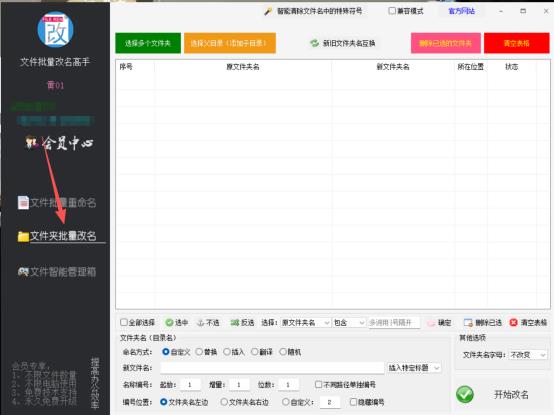
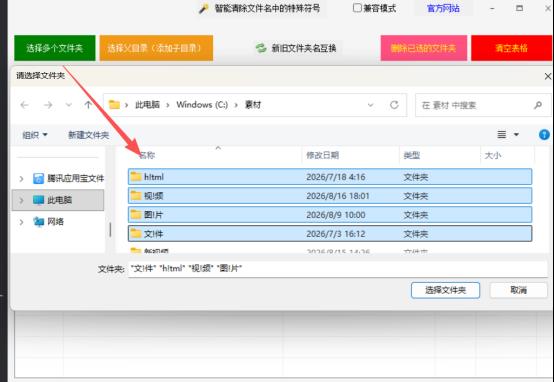
第二步:一键批量导入目标文件夹在操作界面中,点击醒目的“选择多个文件夹”按钮。在弹出的系统文件选择框中,按住Ctrl或Shift键,一次性勾选所有需要清理符号的文件夹,轻松完成海量目录的快速入库。
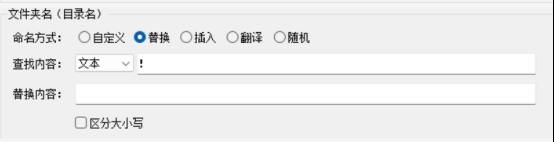
第三步:激活“替换”命名引擎文件夹加载完成后,在右侧的“文件夹名命名方式”核心功能区中,精准勾选“替换”选项,为接下来的参数配置做好准备。

第四步:巧妙配置“删除”条件在弹出的替换设置面板中,于“查找内容”文本框内准确输入您想要剔除的多余符号或文字。关键技巧:请务必将“替换内容”右侧的文本框保持完全空白,这样系统在执行时就会直接将这些符号抹除,实现“查找并删除”的效果。
第五步:实时预览与确认执行参数设置完毕后,切勿盲目操作。请留意上方的文件列表框,软件会实时生成修改后的新文件夹名称预览。确认所有名称均符合预期且无误删风险后,点击页面下方的“开始改名”按钮触发批量处理。
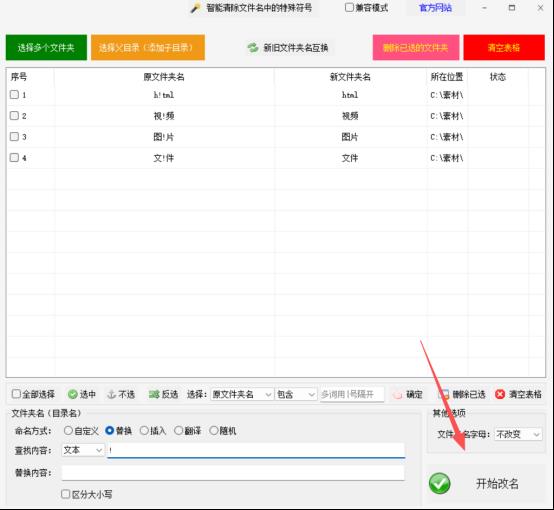
第六步:极速处理与状态追踪得益于软件底层的优化算法,批量重命名过程几乎是瞬间完成的。只需稍等片刻,待状态栏提示“重命名成功”后,您可以直接右键点击列表中的任意文件夹,选择“打开文件夹位置”,快速定位到本地目录。
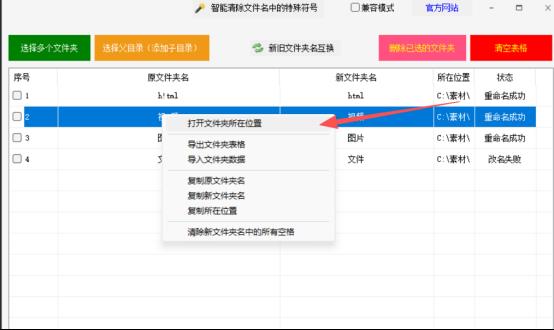
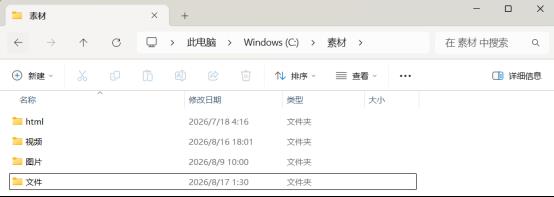
第七步:直观验收最终成果在弹出的本地资源管理器中,您会清晰地看到,原本杂乱无章的多余符号已被彻底清理干净。至此,整个文件夹结构的优化与批量改名操作圆满完成,您的电脑文件管理瞬间变得清爽有序!
以上就是使用“文件夹批量改名高手”批量去除文件夹名称多余符号的完整流程。通过这七个简单的步骤,我们不仅轻松解决了文件夹命名混乱的难题,还能在确保原文件安全的前提下,一键完成海量目录的规范化整理。如果你也正被杂乱无章的电脑文件所困扰,不妨现在就打开软件动手试试吧!如果在操作过程中遇到任何疑问,也欢迎随时在评论区留言交流。