电商大促刚过,面对后台成百上千的快递单号,你是不是又陷入了“复制-粘贴-查询”的死循环?手动查物流不仅耗时费力,遇到需要特殊处理的订单(如急件、问题件),还要在海量数据里像“大海捞针”一样翻找,效率极低。别慌!今天小编为大家带来一套高效管理物流的“保姆级”教程,教你如何利用“快递批量查询高手”软件,通过批量查询与备注筛选功能,一键锁定目标单号,彻底解放你的双手!

第一步:高效导入单号数据
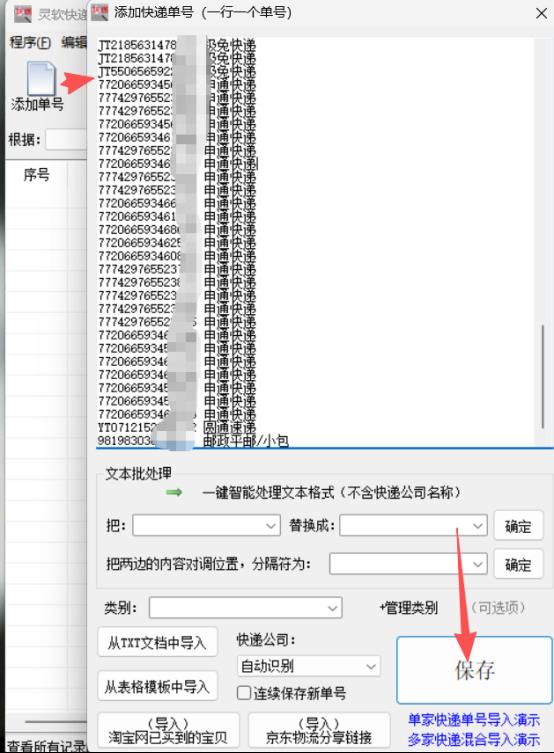
启动“快递批量查询高手”软件,点击顶部醒目的“添加单号”按钮。将整理好的单号(建议按“每行一个”的格式)批量粘贴至输入框,或直接导入 Excel/TXT 文件。确认无误后点击“保存”,系统会自动完成海量单号的录入与去重,告别繁琐的手动输入。
第二步:智能解析快递信息
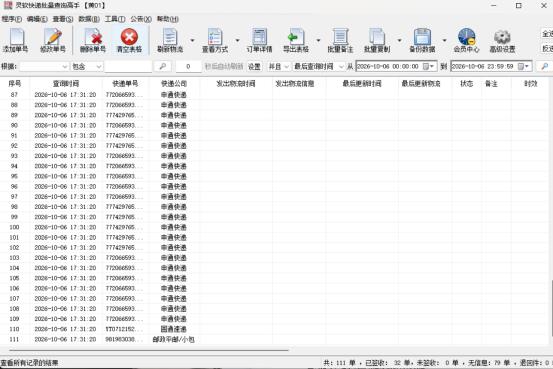
单号导入后,系统会自动识别并精准匹配对应的快递公司。解析完成后,所有单号及匹配结果将直观展示在主界面列表中。若个别单号未识别成功,可在此阶段手动补充选择,为后续操作打好基础。
第三步:启动批量查询任务
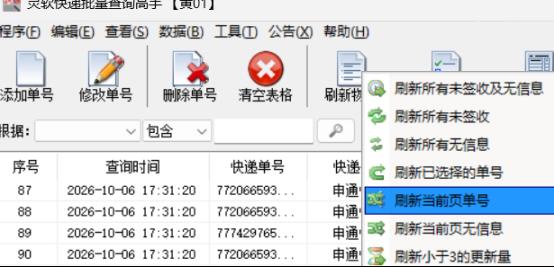
随后点击顶部的“刷新物流”按钮,在下拉菜单中选择“刷新当前页单号”,一键触发批量查询指令,让系统自动追踪最新物流轨迹。
第四步:实时掌握查询进度
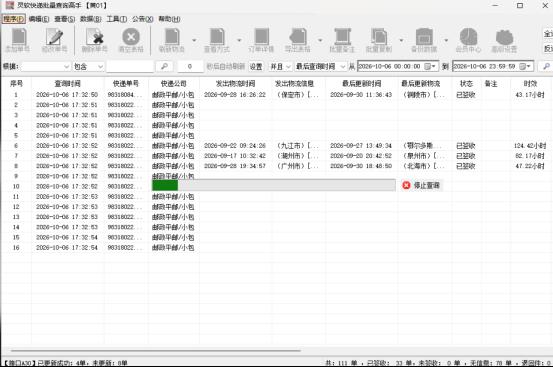
查询期间,界面底部的状态栏会实时反馈处理状态,清晰显示“已签收件”、“无信息单号数”及“总单号数”。随着物流信息逐步加载,您无需逐一手动查询,大幅节省等待与操作时间。
第五步:确认物流状态更新
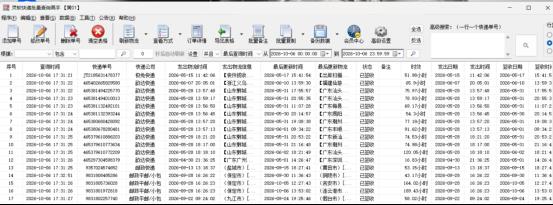
待任务完成后,主界面的列表将自动更新。此时,您可以清晰地查看到每个单号对应的最新物流节点、当前状态以及查单时间。若发现部分单号暂无信息,可使用“只刷新无信息单号”功能进行针对性补查,避免全量刷新浪费时间。
第六步:精准设置备注筛选
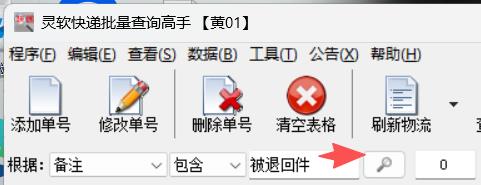
在界面左上方找到“数据筛选”功能,将筛选条件设为“备注-包含”。在输入框中键入目标关键词(如“被退回件”、“问题件”等),点击搜索或放大镜图标,系统将快速过滤无关数据,精准锁定筛选范围。
第七步:高效获取并导出数据
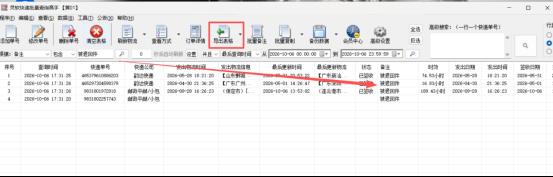
系统瞬间完成过滤,主页面将仅展示包含该备注关键词的快递单号。确认目标单号后,点击“导出表格”按钮,选择 XLS 或 CSV 格式一键导出。至此,您已轻松完成从批量查询、精准筛选到数据归档的全流程操作!
以上就是从批量导入到备注筛选的完整流程,是不是非常高效?掌握了这个方法,你不仅能轻松拯救被物流焦虑困扰的自己,还能大幅提升日常单号管理的工作效率。建议先收藏备用,下次遇到大促爆单直接照做!如果你还有其他物流管理痛点,欢迎在评论区留言,我们下期继续为你拆解“快递批量查询高手”的隐藏神操作!