还在用“Ctrl+C/V”的原始方式处理海量文件分发?快停下!拒绝无效耗时,这6步神仙操作让你彻底告别机械劳动!今天教大家用【首助编辑高手】,6步搞定文件的自定义次数批量分发。哪怕你是零基础新手,也能轻松掌握,让办公效率直接翻倍!

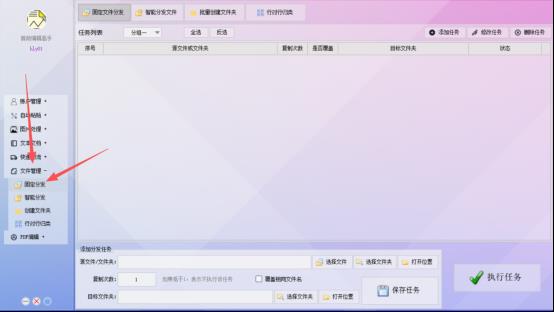
第一步:快速进入固定分发工作台启动【首助编辑高手】软件,在主界面清晰直观的功能导航栏中,点击“文件管理”板块下的“固定分发”模块,一键直达专属的批量分发工作台。
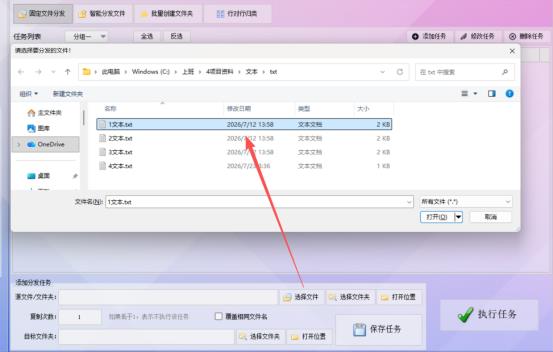
第二步:一键批量导入源文件点击操作界面中醒目的“选择文件”按钮,在弹出的系统窗口中,精准选中您需要复制分发的原文件(支持多选),瞬间完成源数据的批量导入。
第三步:灵活设定复制次数导入完毕后,目光移至“复制次数”输入框,自由设定您需要的数值(最低支持1次)。无论是少量测试还是海量分发,都能精准满足您的业务需求。

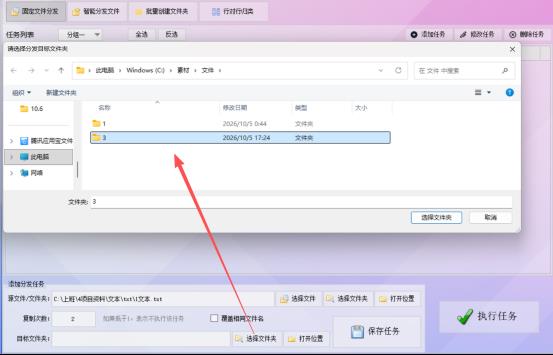
第四步:精准指定目标路径点击“选择文件夹”按钮,在弹出的窗口中浏览并选中目标文件夹。这就是您希望将文件批量分发到的最终存储路径,设置好后即可锁定目标。
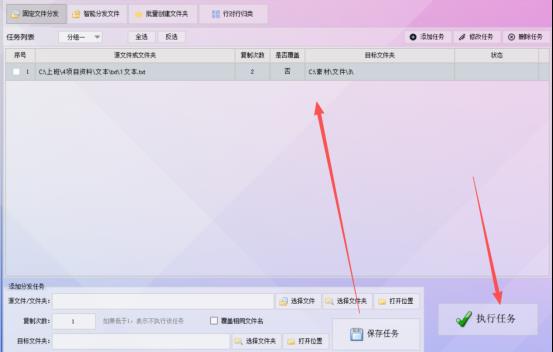
第五步:保存指令并执行任务参数配置完成后,点击“保存任务”将指令添加至下方的任务列表。仔细核对源文件、复制次数与目标路径无误后,点击“执行任务”按钮,系统便会自动在后台高速运转,全程无需人工干预。
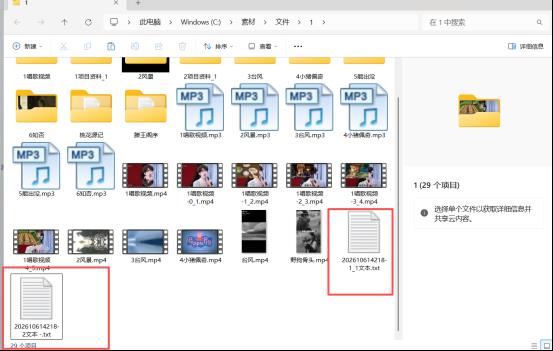
第六步:秒速验证分发成果任务执行完毕后,直接点击打开目标文件夹。此时您会发现,原文件已经按照设定的次数,整齐、快速地批量复制到位,整个过程省时省力,完美收官!
从繁琐的手动复制到几分钟的自动化分发,这套流程能帮你省下大量宝贵的时间。有了这个神器,海量文件分发不再是难题。如果你觉得这篇教程对你有帮助,别忘了点赞、收藏并转发给身边做行政和办公处理的朋友,下次遇到文件分发问题,直接照着做!