做设计、运营或者电商美工的人,多半都踩过PNG缩放的坑:为了适配网页上传、详情页排版的尺寸要求,把PNG图片缩小之后,原本的透明背景直接变成了白底,还要重新打开PS花十几分钟抠图恢复透明通道;批量处理几十张LOGO、素材图,一张张手动调整不仅耗上大半天时间,还很容易出现画面拉伸变形的问题。其实不用复杂的专业修图软件,用首助编辑高手的图片处理板块,7步就能快速搞定PNG图片缩小,还能自动完整保留透明区域,哪怕是上百张图片也能几分钟批量处理完。
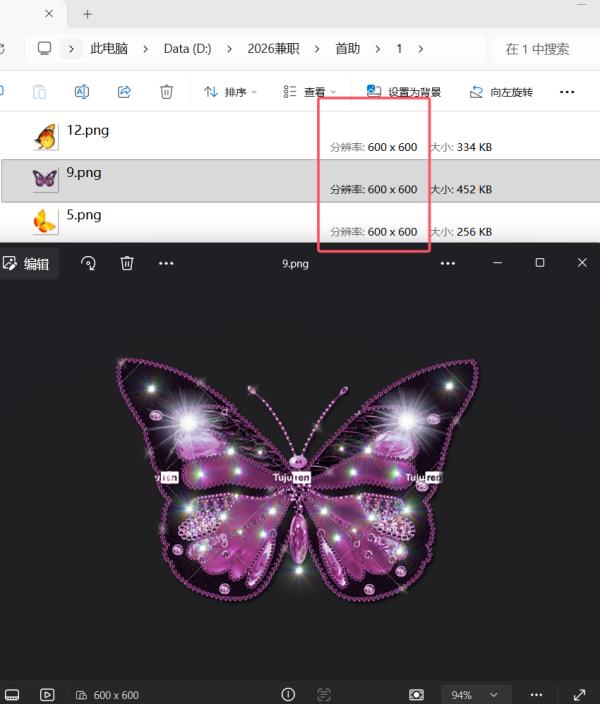
1、提前规整素材:把所有需要缩小的PNG图片统一放到电脑同一个文件夹中,避免后续导入时零散查找,提升操作效率。
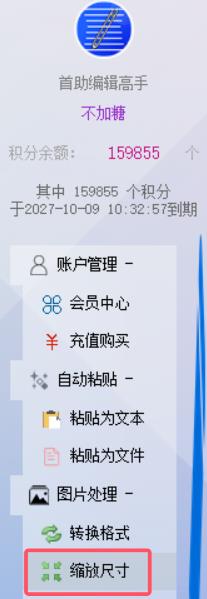
2、进入对应功能板块:启动首助编辑高手软件,在主界面找到「图片处理」板块,进入图片处理专属操作界面。
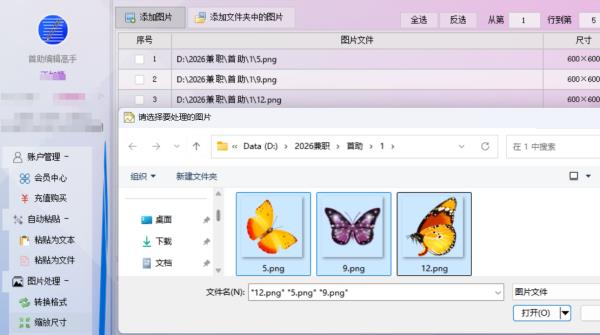
3、批量导入PNG素材:点击界面中的「添加图片」按钮,在弹出的文件选择窗口里,一次性选中所有待处理的PNG图片,完成批量导入。
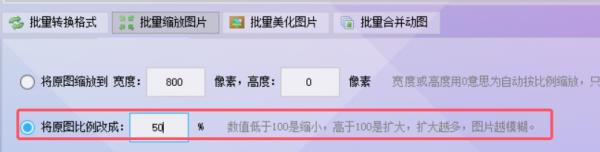
4、激活缩放功能并设置参数:在功能选项区点击「批量缩放图片」,选择「按比例缩放」模式,输入小于100%的缩放比例(如50%、70%),避免画面拉伸变形。
5、开启透明保留核心选项:在参数设置区域找到「透明优先(PNG图片保留透明区域)」选项,勾选该功能,从根源上保证缩放后透明区域不被填充。

6、指定安全保存路径:在输出设置中选择「新图保存在指定文件夹」,点击浏览指定一个空白的专属文件夹,避免覆盖原始PNG素材,防止文件丢失,确认无误后,再去处理。

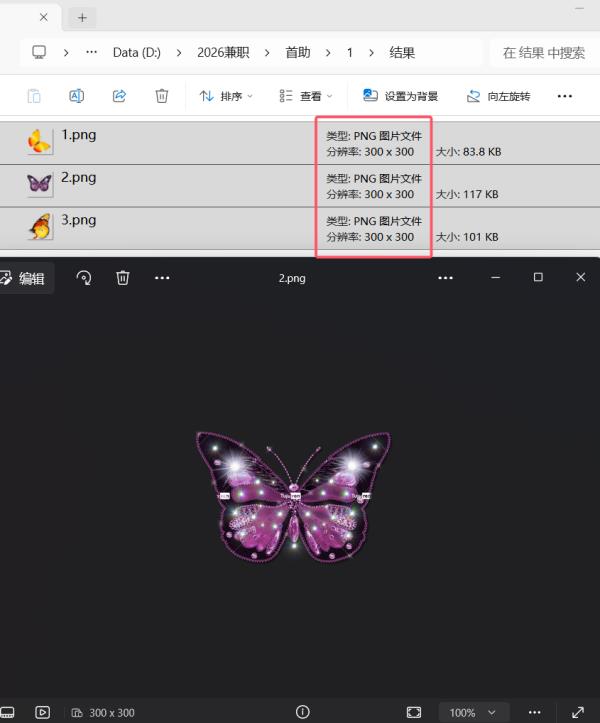
7、核验结果:处理完成后打开指定文件夹,即可查看尺寸缩小且透明区域完整保留的PNG图片。
这套操作全程没有复杂的专业设置,哪怕是完全没有修图基础的新手,跟着步骤走一遍就能熟练掌握。不用再为了保留透明背景反复调整图层、抠图,也不用一张张手动改尺寸浪费时间,把重复的机械工作交给工具,既能保证透明区域零损耗,还能把批量处理的效率提升十几倍,日常处理PNG素材的工作瞬间就能轻松不少。