做视频二次创作、产品演示或者趣味特效剪辑时,经常需要把同一支视频同时放在一个画面里,实现大小双屏同步播放的画中画效果。要是用PR这类专业剪辑软件,得手动新建轨道、反复调整画面坐标和比例,新手很容易出现画面错位、音画不同步的问题。用媒体梦工厂的画中画板块,不用复杂的轨道操作,几步就能快速把相同视频叠加到同一画面里,全程自动渲染,几分钟就能做出流畅自然的画中画效果。

一、导入素材
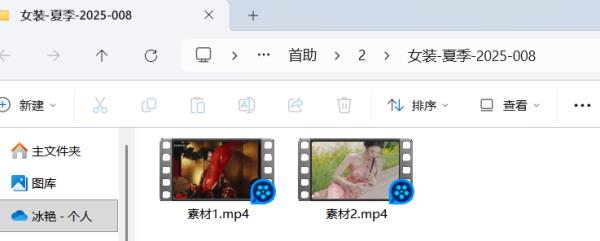
1.将需要剪辑的一个或多个视频素材存放在电脑某个指定文件夹中,方便使用。
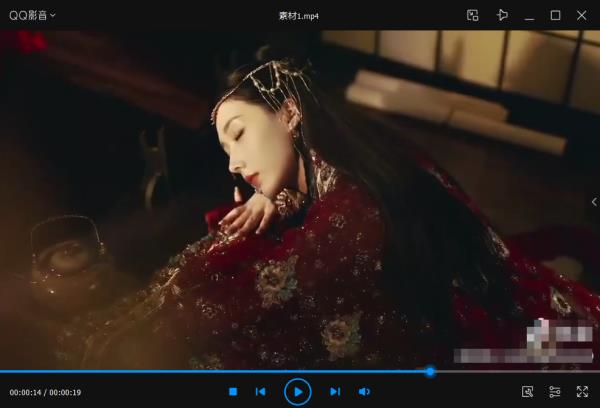
2.任意打开一个视频进行播放,可以看到播放时视频中只有一个画面,没有画中画效果。
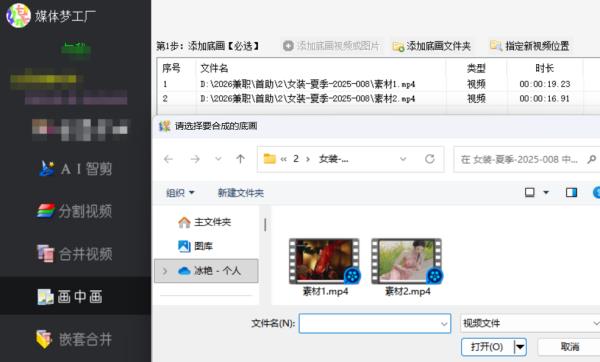
3.将这些视频素材导入媒体梦工厂软件的画中画板块的添加底画中,可以看到一行一个的显示视频文件名、类型。
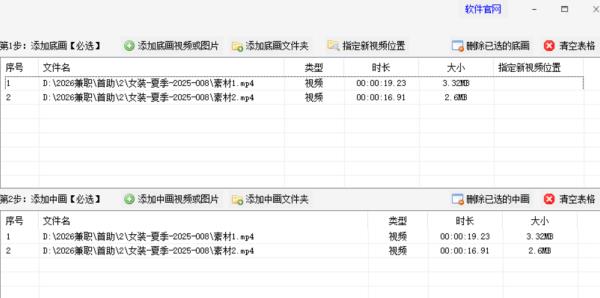
4.至于中画的话,可以导入与底画不相同的,也可以打开相同的,测试时直接导入与底画相同的视频,注意视频顺序最好与底画中一致。
二.设定画中画选项
1.设置中画在底画的位置为正中间,其他选项根据自己需要而定,比如合成模式设置为逐行(一个底画对应一个中画合成)。

2.记得选择好新视频的保存位置,比如D盘的某个文件夹,确认无误后,单击右下角的开始合成。

三、查看画中画效果
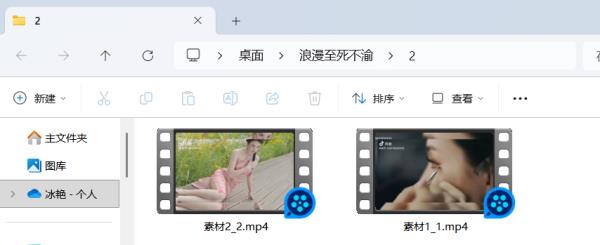
1.提示完成之后,单击“打开文件夹”按钮查看,可以看到每个新视频都保存在同一个文件夹中
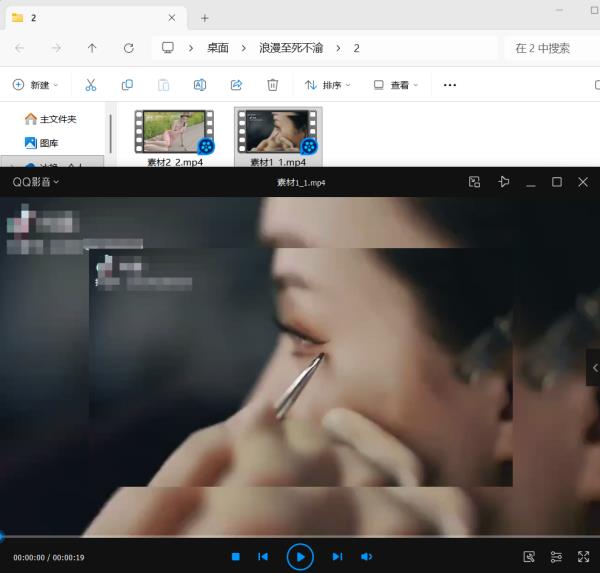
2,双击新视频查看,可以看到播放的时候视频中还有一个相同视频在播放,即画中画效果,说明剪辑成功。
整套操作下来,不用对着时间轴反复拖拽调整参数,哪怕是完全没接触过专业剪辑的新手,也能快速做出两个相同视频同画面同步播放的画中画效果。批量处理上百条视频也能一次性完成,所有成片自动整齐存放到指定文件夹里,画面比例协调不变形,音画全程同步不卡顿,彻底摆脱传统剪辑软件的繁琐操作,视频创作的出片效率直接拉满。