日常做Vlog剪辑、工作汇报素材拼接或者短视频二次创作时,经常需要把两段独立的视频合并成一个完整长片。要是用专业剪辑软件,得新建项目、拖拽素材对齐轨道,新手很容易出现音画错位、衔接卡顿的问题,在线转换工具又经常有画质压缩、上传速度慢的困扰。用视频剪辑高手的批量合并视频板块,全程不用复杂的剪辑操作,7步就能快速完成两段视频的无损拼接,本地离线运行,几分钟就能导出流畅的完整长视频。

步骤一:将需要合并的两个视频素材保存在电脑某个指定文件夹中,方便查看和使用。
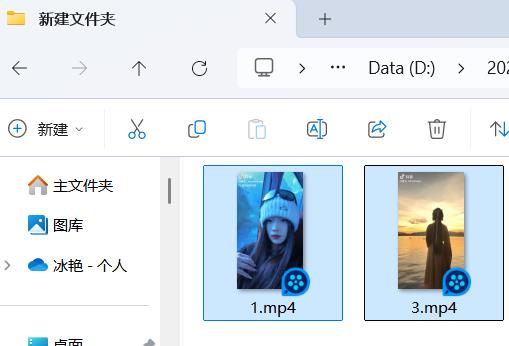
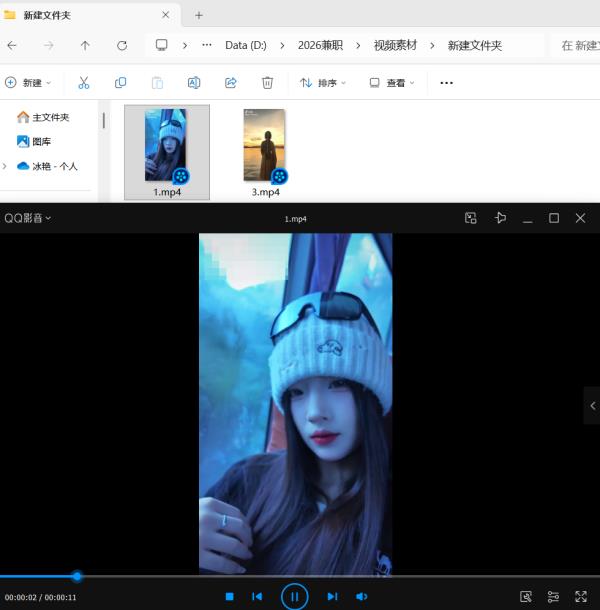
步骤二:任意双击一个视频进去查看,画面均为同一内容,且播放时长较短。
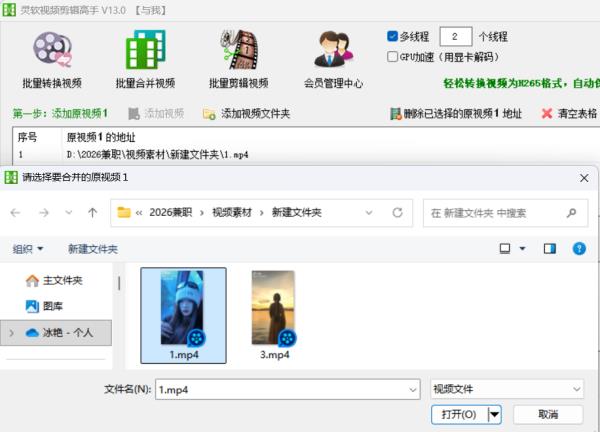
步骤三:进入视频剪辑高手软件的「批量合并视频」板块,在“原视频1”的地址栏区域,点击「添加视频」按钮,在本地文件夹中选中需要合并的第一个视频文件,确认导入到软件列表中。
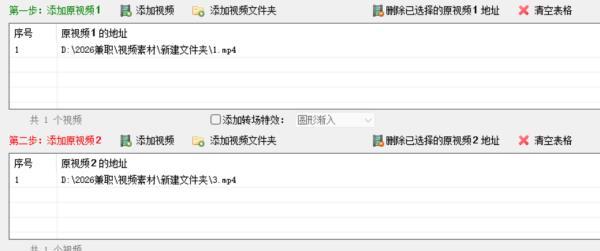
步骤四:在“原视频2”的地址栏区域,同样点击「添加视频」按钮,选中第二支需要拼接的视频文件,完成两支素材的全部导入。
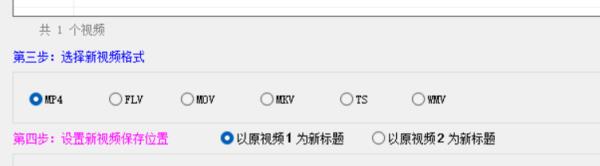
步骤五:设置好新视频的格式,默认以mp4格式,新视频支持以原视频1或者2为新标题,测试时选择以原视频1为新标题。
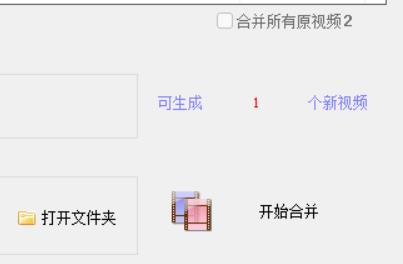
步骤六:确认视频导入无误、格式正确、新视频保存位置设置完成,单击开始合并按钮
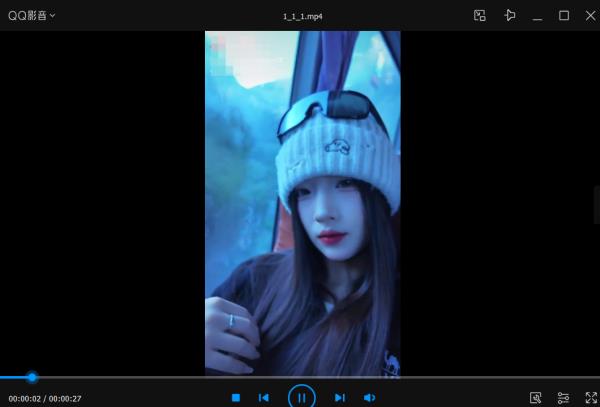
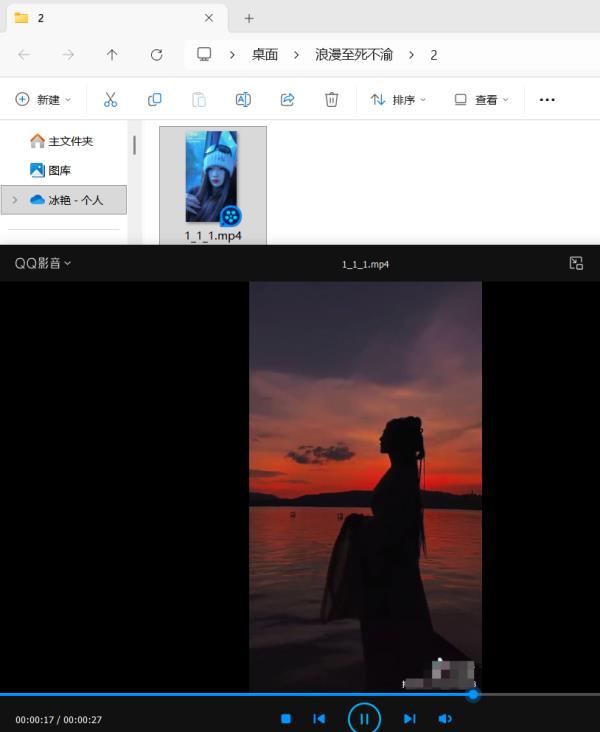
步骤七:提示完成后,打开指定文件夹查看,可以看到一个时长较长的新视频,双击视频播放,可以看到视频内容不一致,说明两个视频合并成一个长视频是成功的。
整套操作走下来,完全不用掌握复杂的剪辑技巧,哪怕是完全没接触过视频处理的新手,也能快速把两段视频无缝拼接成一个长视频,合并后的成片画质几乎没有损耗,音画全程同步不卡顿。哪怕是同时批量合并多组双视频素材,也能一次性完成全部处理,所有成片自动整齐存放到指定文件夹里,彻底告别手动拖拽剪辑的繁琐,视频拼接的出片效率直接拉满。