在日常视频剪辑中,如何高效地为大量素材添加动态水印?今天为大家拆解一款实用的剪辑技巧——利用【视频剪辑高手】,一键批量添加GIF动图水印。通过简单的7步操作,软件便能自动完成批量处理,帮你轻松化解繁琐的剪辑工作,让视频制作变得更加轻松高效。
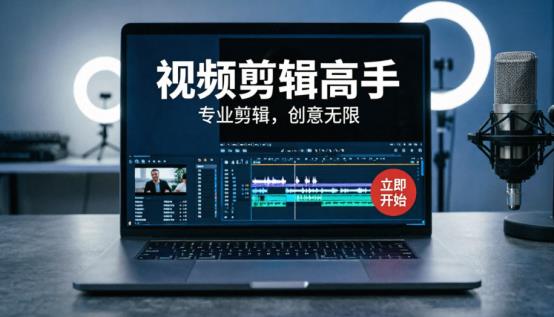
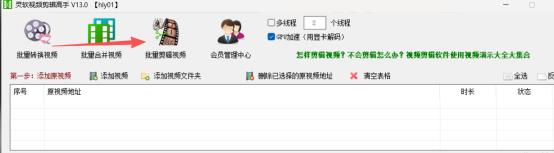
步骤一、进入批量剪辑板块打开【视频剪辑高手】软件,在主界面找到并点击“批量剪辑视频”板块,进入视频处理操作界面。
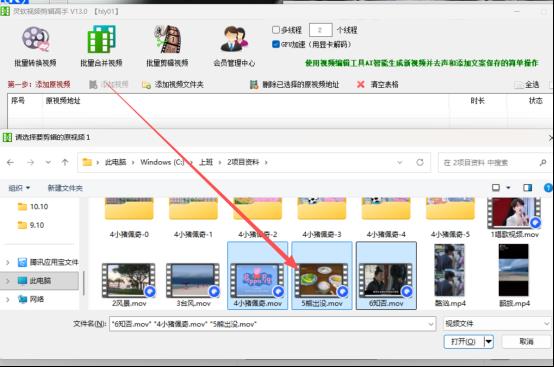
步骤二、导入视频素材点击“添加视频”或“添加视频文件夹”按钮。在弹出的系统对话框里,选中需要处理的视频素材(支持按住Ctrl或Shift键多选),点击“打开”即可将素材批量导入到软件列表中。导入后,建议先双击预览一下视频画面,确保素材无误。
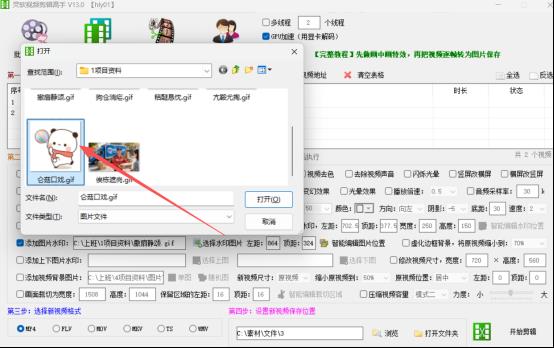
步骤三、选择并添加水印在“设置新的视频选项”区域,勾选“添加图片水印”功能。随后点击旁边的“选择水印图片”按钮,在弹出的对话框中,找到您想要的GIF动图或PNG透明图片水印,选中并添加进去。(注:为保证视频美观,建议优先使用透明背景的PNG或GIF格式素材。)
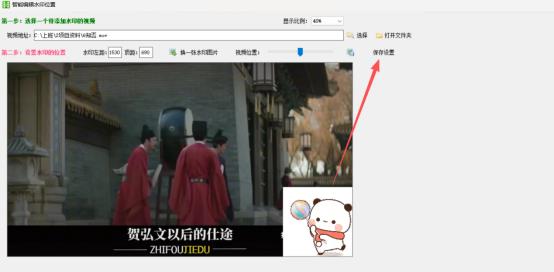
步骤四、调整水印参数为了让水印达到良好的视觉效果,您可以点击“智能编辑图片位置”功能。在弹出的设置窗口中,除了可以通过拖动来设置图片水印在视频画面中的显示位置外,还可以根据画面比例微调“显示比例”、“左距”和“顶距”等参数。确认位置合适后,点击“保存设置”。
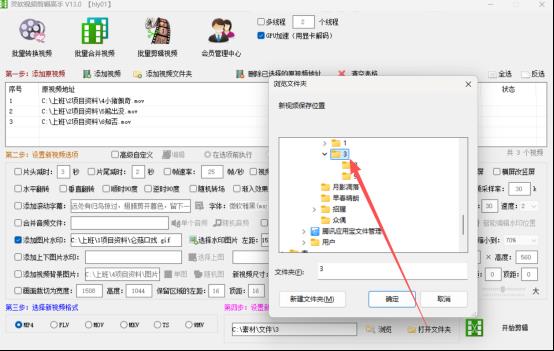
步骤五、设置输出路径与格式在正式启动剪辑任务前,点击“浏览”按钮,选择一个专门的“新文件夹”作为保存路径,避免覆盖原视频。同时,确认输出格式(如MP4)和分辨率等参数符合您的发布需求。
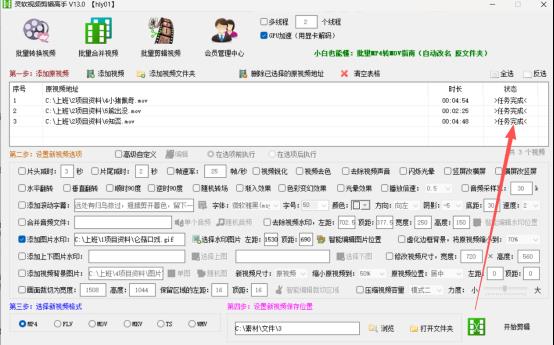
步骤六,启动并等待剪辑任务确认所有参数和路径设置无误后,点击界面右下角的“开始剪辑”按钮,软件便会自动执行批量处理任务。此时界面上方会出现进度条,请耐心等待。等到上方状态栏显示“任务完成”或进度条走满时,说明批量剪辑已顺利完成。
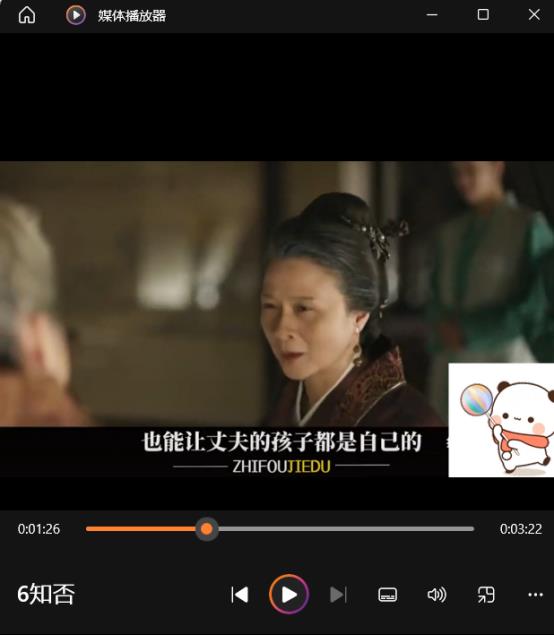
步骤七、对比验证剪辑效果打开刚刚设置的新文件夹,点开任意一个处理好的新视频,与原视频进行直观对比。如果新视频画面中成功叠加了GIF动图水印,且动态效果流畅、位置无偏移,而原视频中没有,就说明我们的批量剪辑操作圆满成功!

从导入素材到批量生成,这套操作流程不仅简化了传统剪辑步骤,更让视频处理变得井然有序。将机械的水印添加交给专业的工具,把精力留给更有创意的核心内容,这才是高效剪辑的实用方式。建议收藏本文或分享给团队,让日常视频制作变得更加轻松!