日常做档案扫描、工业素材处理或者旧图归档时,经常需要把几十上百张JPG图片统一转换成BMP格式,还要按顺序改成连贯的数字文件名,手动一张张导出重命名不仅耗时半小时以上,还很容易出现文件名重复、格式转换失败的问题。首助编辑高手的图片处理板块自带格式转换功能,不用复杂设置,7步就能一次性完成批量JPG转BMP,同时自动给所有新图生成有序数字名称,全程本地离线处理,画质无损耗,新手也能几分钟搞定。

第一步.:批量导入待转换的JPG图片:在首助编辑高手软件的图片处理板块下的格式转换功能中,点击界面上的「添加图片」按钮,可直接多选本地零散JPG文件,也能选择「添加文件夹中的图片」选项,一次性导入整个文件夹内的所有JPG素材 。
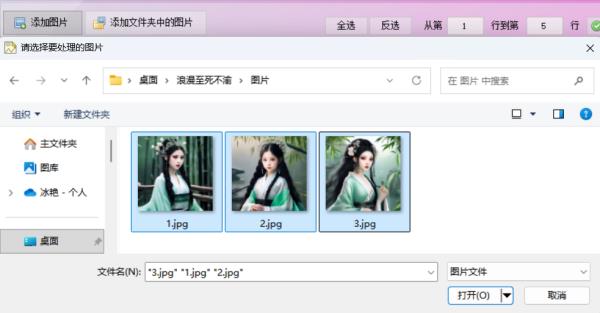
第二步:选定目标输出格式为BMP:在格式设置下拉菜单中,选中「BMP」作为输出格式,同时可将图片质量参数调整为100,保证转换后完全保留原图无损画质,无压缩失真 。

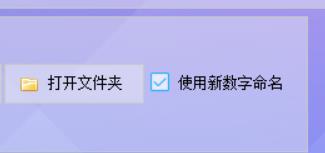
第三步:设置命名:勾选“使用新数字命名”这个选项,预览确认新文件名效果。
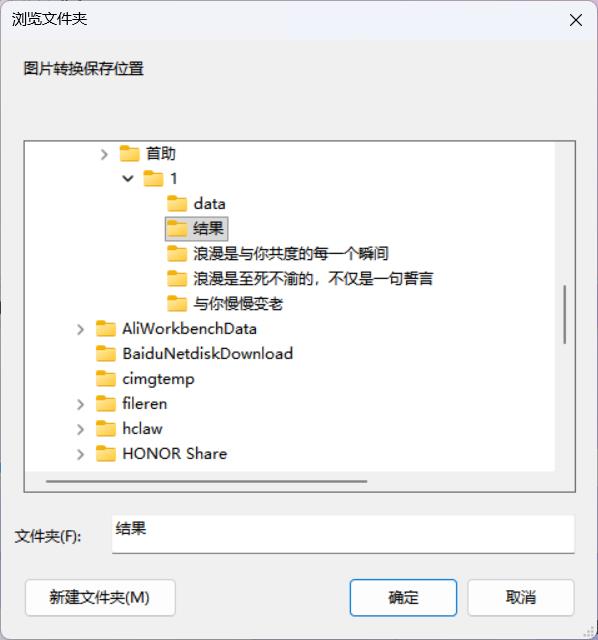
第四步:指定转换后文件的保存路径:点击「选择新位置」按钮,在本地电脑中新建专属文件夹作为输出目录,避免转换后的文件和原图混放,方便后续统一归档查找 。
第五步:启动批量格式转换任务:所有参数核对无误后,点击「开始处理图片」按钮,软件自动按导入顺序批量完成JPG转BMP操作,同时同步为每一张新图分配预设的有序数字文件名 。

第六步:.核验转换与命名结果:处理完成后软件自动弹窗提示,打开指定输出文件夹,确认所有图片格式均为BMP,文件名按1、2、3…的数字序列连续排列,无重复、无遗漏即完成全流程 。
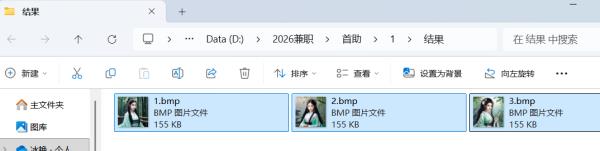
全程不用打开复杂的专业修图软件,也不用守在电脑前一张张手动导出重命名,几百张JPG图片几分钟就能全部完成格式转换,同时自动生成整齐有序的数字文件名,转换后的BMP原图画质完全没有损耗,所有文件自动分类存放到指定文件夹里,不用后续再花时间整理归档。哪怕是完全没接触过图片批量处理的新手,跟着7步流程走下来也能零失误完成全量操作,彻底告别手动转格式改文件名的低效重复劳动,日常素材整理、档案归档的效率直接拉满。