做电商、仓管、售后的人几乎都有同一个体会:快递查询看着简单,真正磨人的是那些藏在细节里的重复活。高级设置没调好,查询速度忽快忽慢、异常件判不明白;单号导进来查完就散,下次要查同一批又得从头粘一遍;物流在途状态一直在变,不主动刷新就拿着旧数据对账;最烦的是忙活半天,还得对着屏幕一条条数这次到底查了多少单、有几条异常。其实把这七件事串成一套固定流程,单号能存住、状态自动刷新、批量查完还能自动统计出总数,用快递批量查询高手走通这7步,物流核对的效率会明显不一样。

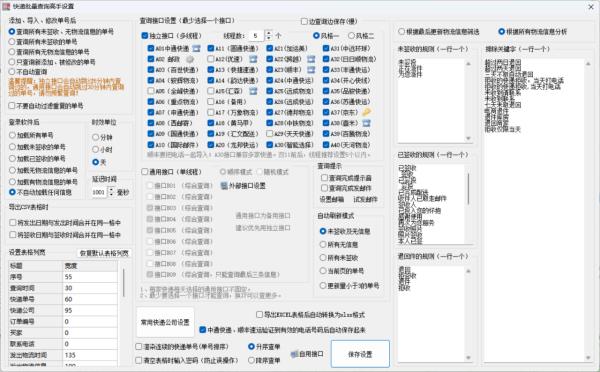
1.调整高级设置打底:启动快递批量查询高手软件,进入「高级设置」面板,按当前办公网络与订单情况逐项配置——设置单号查询接口、默认查询速度档位等关键参数,把识
别和判定规则提前定好,后续查询结果才准、统计口径才统一。
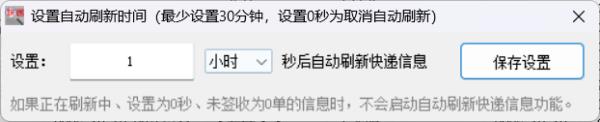
2.开启自动刷新保持动态同步:在自动刷新功能中,设定刷新间隔(如每30分钟或每1小时),让在途单号的物流轨迹到点自动更新最新动态,表格里的物流状态始终跟着实时进度走,不用手动反复点查询。
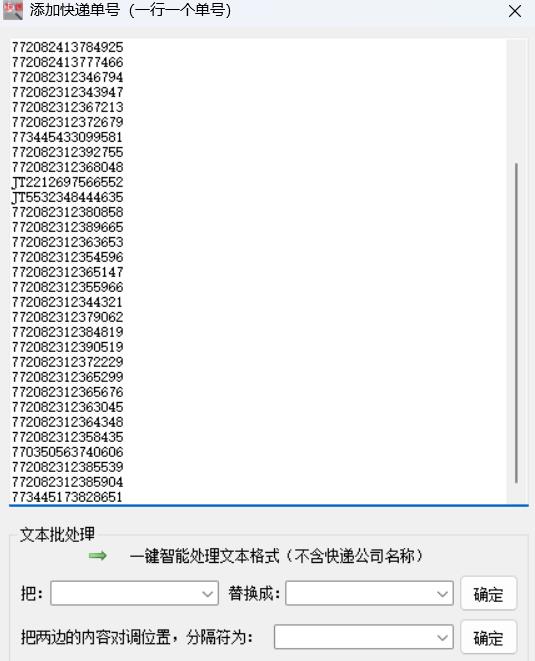
3.添加待查单号:从店铺后台、ERP系统或订单表格导出本次要查的单号,清理掉空格、制表符与空行后,点击主界面「添加单号」按钮批量粘贴进输入框,也可直接导入TXT或Excel文件,一次性载入成百上千条单号。
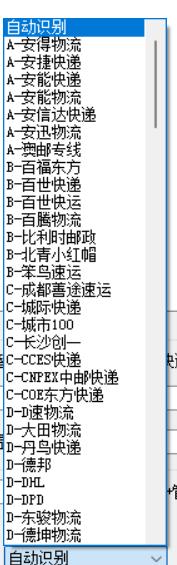
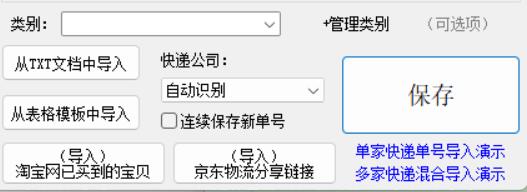
4.设置识别与过滤规则:在添加界面的选项中勾选「自动识别」,让软件按单号自动匹配对应快递品牌。
5.保存单号:确认单号都导入完成之后,单击右下角的「保存」按钮,把单号自动发送到主界面。
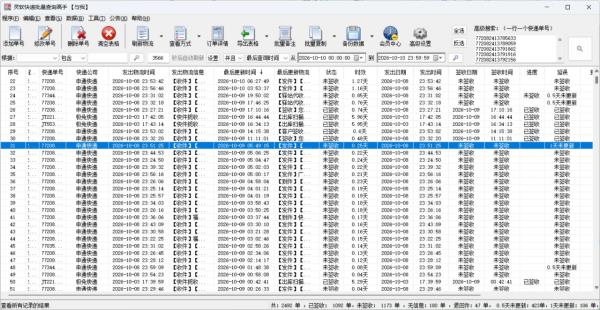
6.启动批量查询并核对结果:查询完成后列表显示完整物流信息,重复件、未揽收、超时、退回等异常状态会被自动标记,可按列头排序或按状态筛选快速核对。
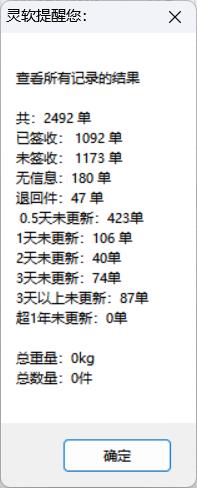
7.自动统计单数:查询结束后,在软件状态栏与统计区域可直接看到本次查询的总单数、成功数、异常单数等自动汇总数据,无需人工清点。
你会发现,这7步真正解决的,是查单前后两头的「隐形损耗」:调好高级设置,查询速度和异常判定才有统一尺度;单号保存归档,同一批订单从此随取随用;自动刷新让在途状态始终最新,不用手动追问;批量查询把成百上千条单号一次跑完;自动统计则省掉了最没意义的清点环节。大促、月结这类单量暴涨的节点,按这套流程走一遍,物流数据既查得快又记得住、数得清,省下来的时间就可以真正放在跟单和解决问题上。