做电商详情页、图文排版、操作流程说明的人,几乎都绕不开「拼长图」这件事:两张活动海报要上下接成一张竖长图发到社群,两张商品图要拼成长图放进详情页,两段流程图要连成一张完整的示意图。如果打开专业修图软件,新建画布、算两张图的高度之和、量像素、对齐边缘、导出,一套流程下来少说也要折腾十来分钟,稍不留神就会对不齐、留白不均,甚至把图片拉变形;手上有好几组图时,更是重复到让人烦躁。其实两张同尺寸的图拼成长图,根本不用这么麻烦,用首助编辑高手图片处理板块的图片拼切功能,7步就能拼得整齐无缝,几分钟搞定。
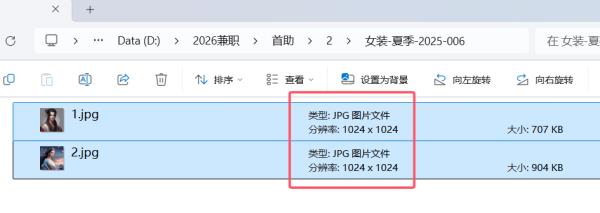
1.规整素材并核对尺寸一致性:先把要拼接的两张图片放进同一个文件夹,提前确认两张图的宽度完全一致(这是拼接整齐、不拉伸变形的前提);如果两张图尺寸不同,先用图片处理板块的比例缩放功能把宽度统一,再进入下一步拼接。
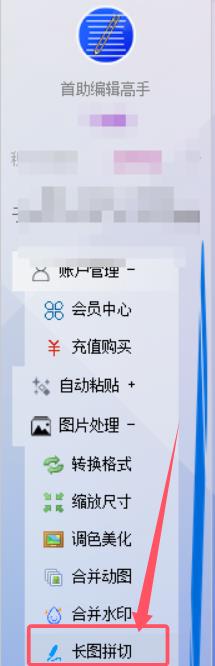
2.进入图片拼切工作台:启动首助编辑高手软件,在主界面左侧导航栏点击「图片处理」板块,在子功能列表中找到并点击「图片拼切」,进入多图拼接的专属操作界面。
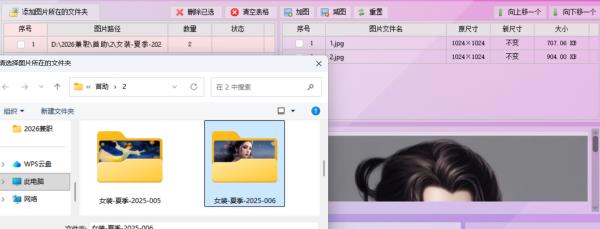
3.导入两张待拼接图片:点击界面上的「添加图片所在的文件夹」按钮,将图片所在文件夹一键导入,导入后软件会按添加顺序逐行排列,注意确认上下顺序——第一张将位于拼接后长图的上方,第二张位于下方。
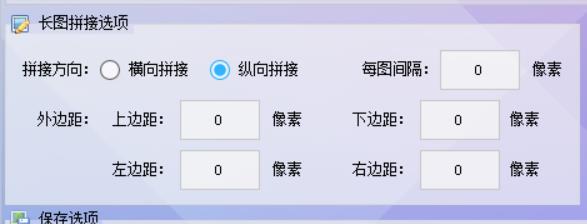
4.选择上下纵向拼接模式:在拼接设置区勾选拼接方向为「纵向拼接」,把两张图沿垂直方向首尾相连成长图;若本次需求是横向并排则选「左右拼接」,要拼长图务必选纵向。
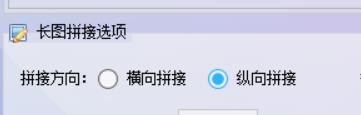
5.设置拼接细节参数:按需调整两张图之间的拼接间距(填 0 表示两张图严丝合缝紧贴,填正整数则留出白色分隔线),测试时填写0,保证上下边缘整齐不歪斜。
6.指定输出路径与格式:点击「浏览」按钮新建一个独立文件夹作为保存位置,把拼好的长图和原图分开存放,确认两张图顺序、拼接方向、间距设置全部无误后,点击「开始处理图片」。

7.核验成品:,软件自动完成拼接;处理完成后打开指定文件夹,查看生成的长图——重点核对两张图是否无缝对齐、无错位错行、无拉伸变形,尺寸等于两图宽度一致下的高度之和,即完成本次拼接。
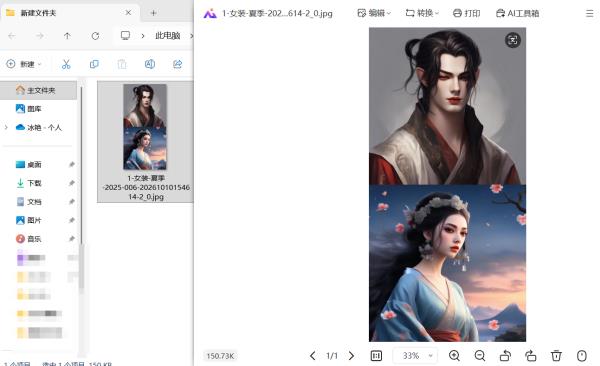
拼长图这件事最关键的其实只有两处:一是拼前确认两张图宽度一致,二是拼选中上下纵向模式并对齐方式设为居中,把这两点把握住,拼出来的长图自然严丝合缝、不会歪斜变形。不用再开专业软件量尺寸、算画布、对边缘,不管是商品图、海报还是流程图,两张甚至多张同尺寸图片都能一键拼整齐。把机械的拼图工作交给工具,省下来的时间就可以用来打磨内容本身,让图文素材的产出效率明显提上来。