做短视频、自媒体或者影视混剪的朋友,几乎每天都在跟封面打交道:一批视频发出去,每条都得配一张高清又吸睛的封面图,可要是靠手动拖进度条、暂停、截图、裁剪,几十条视频就够你忙上大半天,眼睛盯着屏幕发酸不说,还特别容易错过最精彩的那一帧;好不容易截完,画面里还常常带着播放控件、黑边或者模糊的片头画面,又得一张张返工。其实这类「批量出封面」的活儿,根本不用人肉硬扛,用媒体梦工厂视频封面板块的抽帧/提取封面功能,7步就能把成百上千条视频的高清封面一次性提取到位,几分钟搞定原本几小时的活。

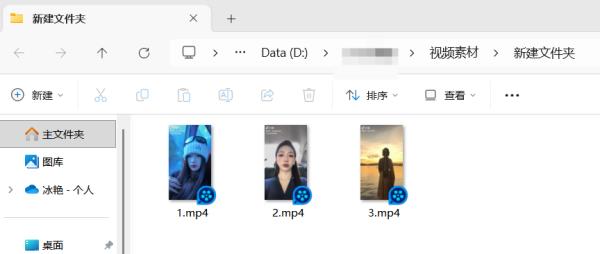
1.规整视频素材与素材清单:把所有需要提取封面的视频(MP4、MOV、MKV等主流格式)统一放进同一个文件夹,尽量避开带中文顿号、竖线或超长字符的路径,避免导入时个别视频静默失败。
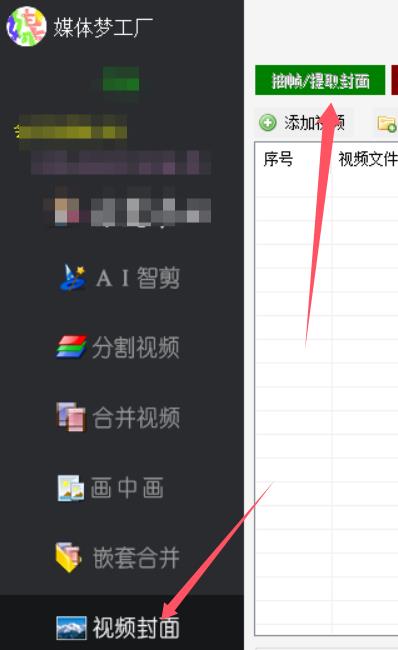
2.进入抽帧/提取封面工作台:启动媒体梦工厂软件,在左侧功能导航栏找到并点击「视频封面」板块,在其子菜单中选择「抽帧/提取封面」功能,直接进入画面提取的专属操作界面。
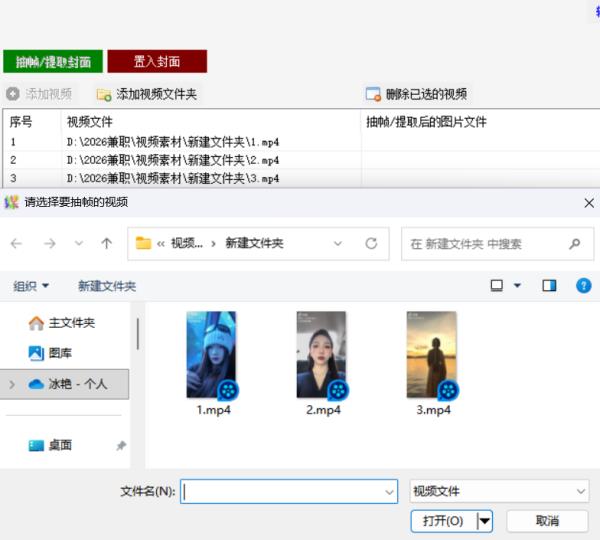
3.批量导入待提取的视频:点击界面上的「添加视频」按钮,在弹出窗口里按住 Ctrl 或 Shift 键多选目标视频,也可以直接点「添加视频文件夹」或把整个素材文件夹拖拽进软件,一次性无损导入大量视频,所有素材会按顺序一行一个排列在列表中。
4.选择提取方式并设置抽帧规则:在下方选项区勾选需要的模式——想要视频自带首帧封面就选「提取封面图片」;想避开片头黑场、锁定高光画面,就勾选「随机抽出视频中某一帧的图片」,并在下方灵活设定起止秒数区间(例如第4秒到第7秒),让软件只在这一「黄金时间段」内抽帧,测试时我们选择提取封面图片。

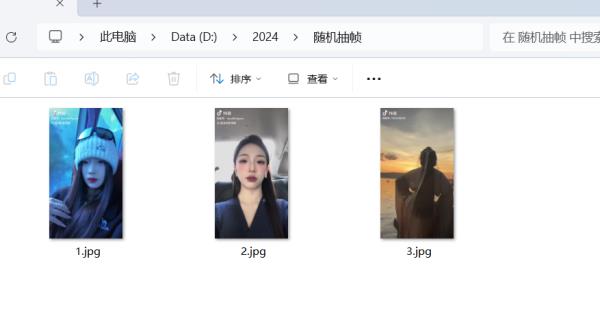
5.指定专属保存路径:点击界面下方的「浏览」按钮,提前新建一个独立的文件夹(如命名为「随机抽帧」)作为输出目录,把提取出来的JPG图片和原始视频分开存放,避免文件混杂,也方便后续直接调用。
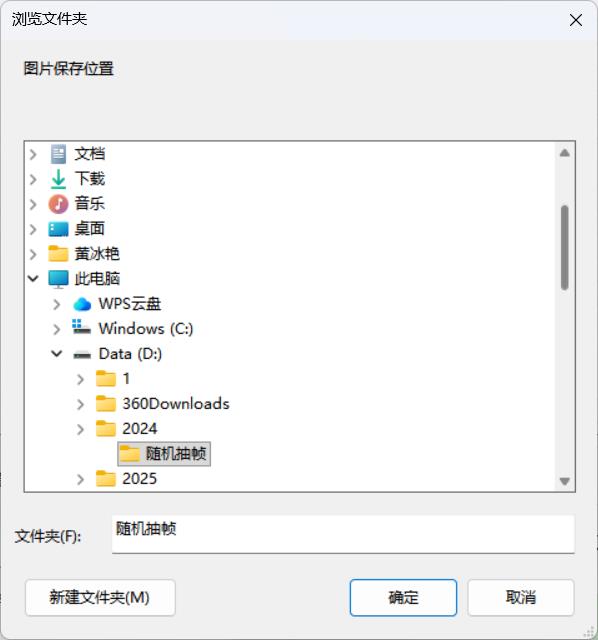
6.核对参数并启动批量提取:确认视频列表数量、保存路径和抽帧模式全部设置无误后,点击右下角的「开始提取」按钮,软件会依托后台并发引擎自动批量处理,期间无需守屏等待。

7.打开目录核验提取结果:提示完成后,点击界面上的「打开文件夹」按钮,即可在指定目录中查看整齐排列的JPG封面图;重点核对图片数量是否与视频数一致、画面主体是否清晰无黑边,确认无误后就能直接拿去制作封面或作为素材使用。
提取视频封面这件事根本不需要什么剪辑功底,全程可视化操作,新手跟着点一遍就能熟练。不管是自媒体批量出封面、短片素材收集,还是把高光画面留存下来二次创作,都能靠这个抽帧功能一键完成,既省掉了手动截图、裁剪、去控件的繁琐流程,又能保证导出的是无损原画质的清晰画面。把机械重复的截图工作交给工具,把省下来的时间留给脚本创意和粉丝互动,你的内容产出效率自然就能往上提一大截。