做短视频、影视混剪或者二创搬运的朋友,最头疼的往往不是剪辑本身,而是那些必须清理掉的片头废帧:有的素材前几秒是黑场,有的是平台水印段,有的把无关的开场动画拼在了正片前面,一条两条手动拖时间轴剪掉还算轻松,可手上一攒就是几十上百条素材,一条条停下来、拖进度条、裁掉片头再导出,一整个下午都搭进去,还特别容易把正片内容也误删掉。其实这类「批量掐片头」的活儿,完全不用这么磨人,用视频剪辑高手软件的批量剪辑视频板块,7步就能把成批视频的片头秒数一次性删减到位,还能灵活应对一个或两个片头的处理需求。

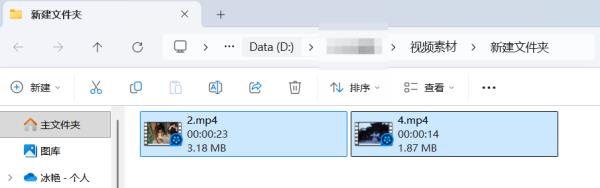
步骤1,规整待剪视频素材:把需要删减片头的视频统一放进同一个文件夹,尽量采用全英文或纯数字的简短路径,避开带特殊符号、超长中文的目录名,防止个别视频导入时识别失败。
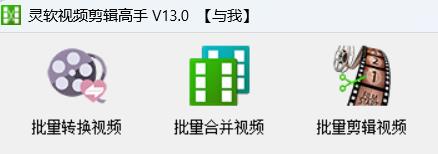
步骤二,进入批量剪辑工作台:启动视频剪辑高手软件,在左侧功能导航栏点击「批量剪辑视频」板块,进入多条视频统一处理的专属操作界面。
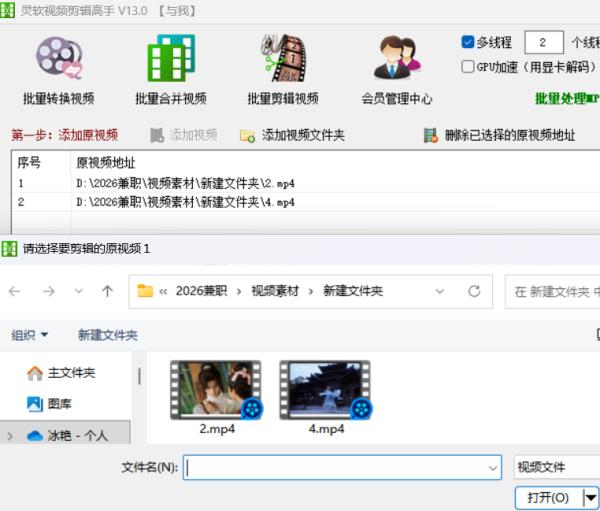
步骤3批量导入全部视频:点击「添加视频」按钮多选目标文件,或直接点「添加视频文件夹」、把整个素材文件夹拖拽进软件,一次性导入成百上千条视频,列表区会按顺序逐行展示文件名与时长。
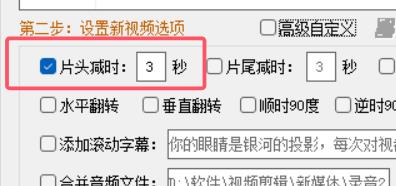
步骤4,勾选片头删减功能并设置秒数:在下方选项区勾选「片头减时」,在右侧输入框中填写需要删减的具体秒数(例如填 3 表示每条视频开头 3 秒统一剪掉),秒数支持按需精确到小数点后一位,避免误删正片内容。
步骤5,指定输出目录并确认参数:点击「浏览」按钮新建一个独立文件夹作为保存位置,与原片分开存放。
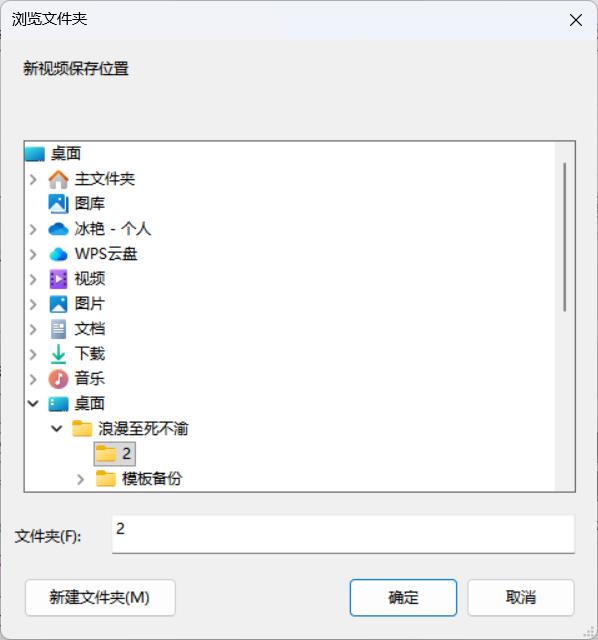
步骤6,启动批量处理:核对视频数量、删减秒数、输出路径无误,点击「开始剪辑」按钮,软件后台并发渲染,

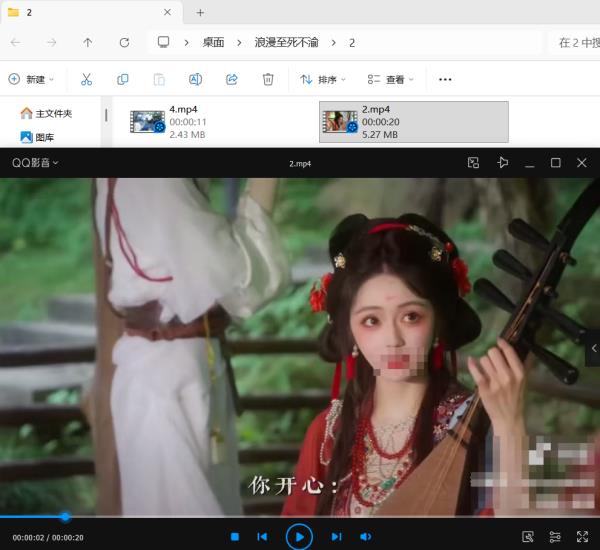
步骤7,核验结果:全部完成后点击「打开文件夹」,逐个抽查成品视频,确认片头已按秒数干净剪掉、画面从正片第一帧开始,且时长与预期一致,即完成本次批量删减。
做短视频、影视混剪或者二创搬运的朋友,最头疼的往往不是剪辑本身,而是那些必须清理掉的片头废帧:有的素材前几秒是黑场,有的是平台水印段,有的把无关的开场动画拼在了正片前面,一条两条手动拖时间轴剪掉还算轻松,可手上一攒就是几十上百条素材,一条条停下来、拖进度条、裁掉片头再导出,一整个下午都搭进去,还特别容易把正片内容也误删掉。其实这类「批量掐片头」的活儿,完全不用这么磨人,用视频剪辑高手软件的批量剪辑视频板块,7步就能把成批视频的片头秒数一次性删减到位,还能灵活应对一个或两个片头的处理需求。