文件、对账表格同步到多文件夹,批量复制工具帮你一次分发到位做行政、财务、教务或者项目对接的人,多半都被这种重复劳动折磨过:一份合同模板要发到几十个部门文件夹,一份对账表格要同步到每个客户的专属目录,一条通知文件要放进每个项目组的归档文件夹……要是手动把同一份文件一个个文件夹点开、复制、粘贴,几十个目录下来不仅手酸眼累,还极容易出现漏放、放错位置的失误,等发现的时候又要从头再排查一遍。其实这类"一对多"的文件分发场景,完全不用这么耗神,用文件批量改名高手的文件批量复制工具,7步就能把这一个指定文件精准分发到所有已有目标文件夹里,几分钟搞定原本半个多小时的重复操作。

1.规整源文件与目标文件夹清单:先把需要被分发的那一个指定文件单独放到一个目录下备用,同时把本次要接收该文件的多个已有文件夹路径提前在电脑里整理好,避免后续导入时零散查找、漏填目标目录。
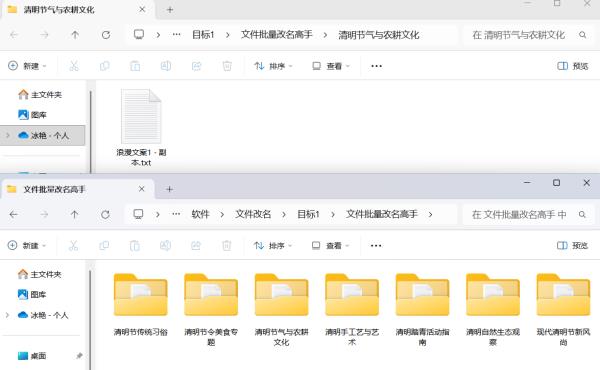
2.进入文件批量复制工具板块:启动文件批量改名高手软件,在主界面左侧的功能导航栏找到并点击「文件批量复制工具」板块,进入复制操作的专属工作界面。
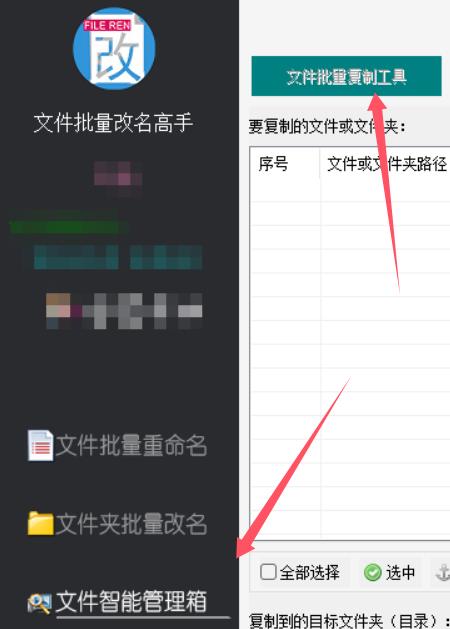
3.添加需要复制的指定文件:点击界面中的「添加文件」按钮,在弹出的文件选择窗口里选中那一个待分发的指定文件,点击确认完成源文件的载入,界面列表区会显示该文件的名称、所在路径和文件大小。
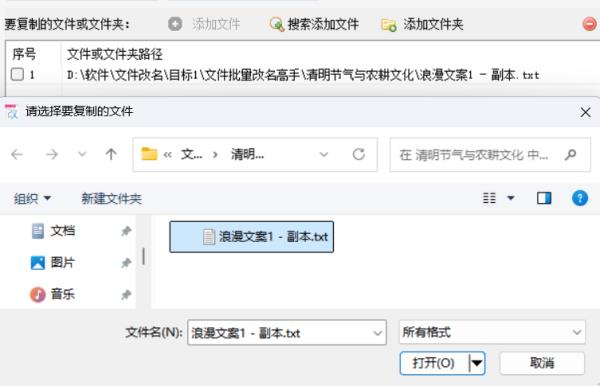
4.批量导入多个目标文件夹:切换到「添加目标文件夹」区域,点击按钮后支持逐个选择目录,也支持直接把多个已有文件夹的路径清单批量粘贴导入,软件会自动识别每一条路径并生成完整的目标目录列表,本次需要接收文件的所有文件夹都会列在其中。
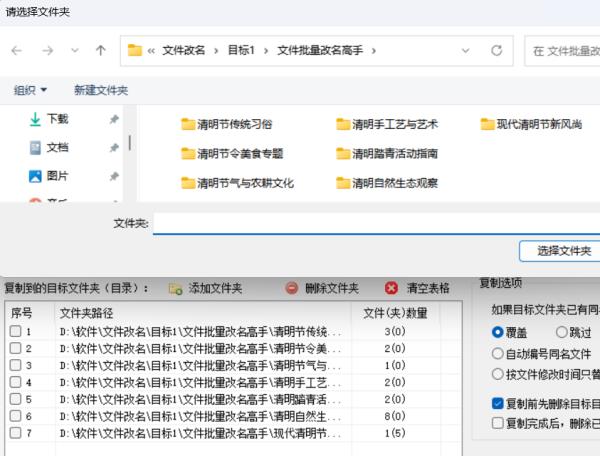
5.设置重名与复制规则:在复制选项区域按需配置处理规则,重点确认「目标文件夹存在同名文件时」的处理方式(可选择覆盖原文件、跳过不复制、自动改名后复制),同时按需勾选是否保留源文件、是否复制子文件夹内容,避免误覆盖目标目录里的重要文件。
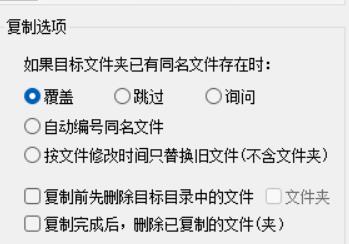
6.核对清单并确认执行参数:逐条核对源文件是否正确、目标文件夹清单是否有遗漏或重复,确认所有路径和规则无误后,点击「开始复制」按钮,软件会自动把该指定文件依次分发到列表中所有目标文件夹。
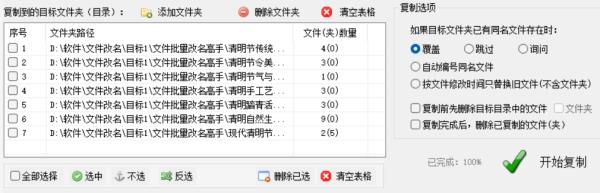
7.启动复制并核验分发结果:界面实时显示每个目录的复制进度和成功/失败状态;处理完成后随机打开几个目标文件夹,确认该文件均已正常放入,即可完成本次批量分发。
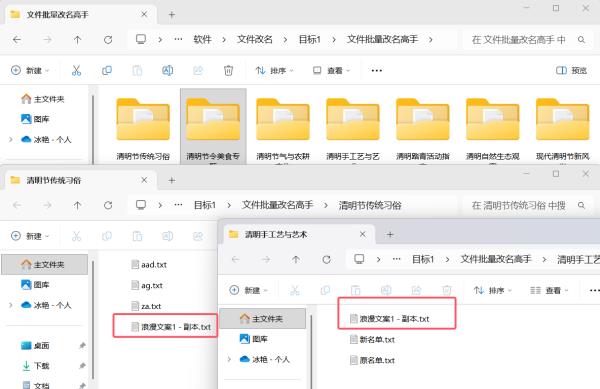
不管是几个还是上百个目标文件夹,你都能把同一份文件一次性精准分发到位,不用再逐个打开目录复制粘贴,也不会再出现漏放、错放的尴尬。尤其是需要定期同步模板、通知、表格的日常办公场景,把这个重复动作交给工具,既能保证每一个目标文件夹都准确收到文件,又能把省下来的时间留给更重要的核心工作,让文件分发这件事从熬人的体力活变成高效又省心的小事。