文件太多找起来太乱?8步教你一键加编号,原名还不丢!今天给大家分享一款实用的文件整理技巧,只需简单几步,就能批量给文件加上顺序编号,同时保留原始文件名,彻底告别找文件的烦恼。具体怎么操作?往下看!

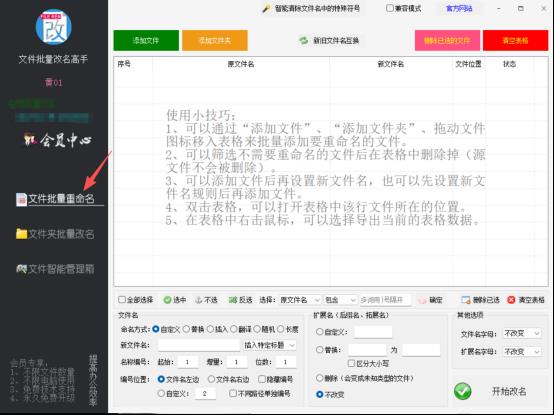
第一步:精准定位,直达工作台启动“文件批量改名高手”软件,在主界面功能导航栏中,直接点击“文件批量重命名”选项,即可一键进入高效、直观的文件整理工作台。
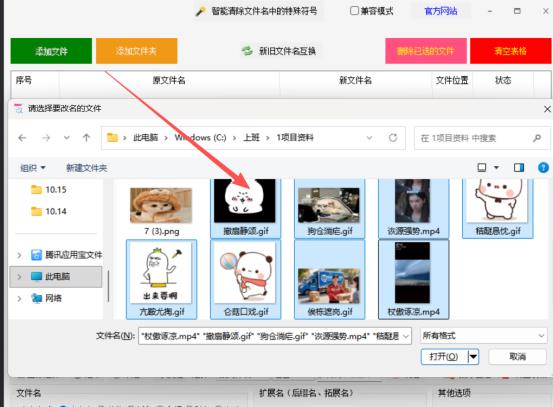
第二步:一键导入,全格式支持点击操作页面的“添加文件”按钮,在弹出的窗口中勾选需要处理的素材。无论是文档、图片还是视频,均支持一键批量导入,轻松将海量文件纳入管理列表。
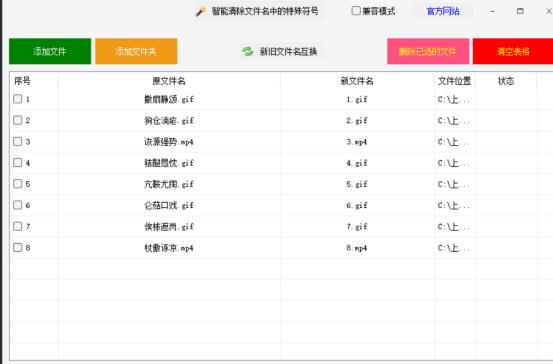
第三步:全局核对,确认原始列表文件导入后,主界面会清晰展示所有文件的原始名称。建议快速浏览确认列表无误,为后续的命名规则设置打下准确基础。
第四步:解锁高阶,切换自定义模式将目光移至界面右侧的命名设置区域,点击选择“自定义”模式,从而解锁更灵活、更强大的文件命名规则配置。

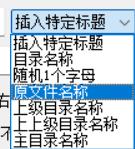
第五步:锁定原名,保障信息安全这是最关键的一步!在右侧“新文件名”的下拉菜单中,务必选择“原文件名称”选项。这能确保在添加编号的同时,原有文件名被完整保留,绝不丢失重要信息。
第六步:灵活配置,实时预览效果在下方的参数设置区,自定义顺序编号的起始值、增量及位数,并选择编号的插入位置(如文件名左侧)。设置时,请随时关注上方的“实时预览”效果,确认格式完美无误后,点击“开始改名”。
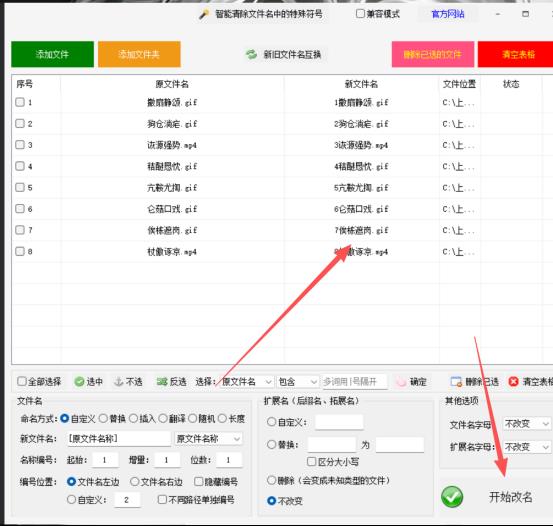
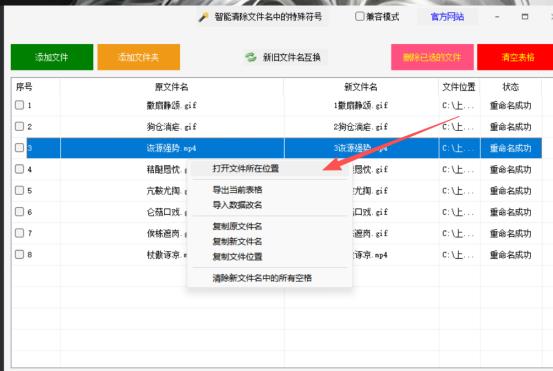
第七步:极速执行,确认处理状态软件将高速运转,当界面下方的状态栏提示“重命名成功”时,即表示批量处理已圆满完成。此时,您可以右键点击列表中的任意文件,选择“打开所在文件夹”以快速定位。
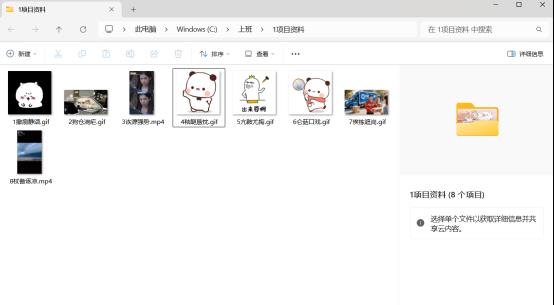
第八步:验收成果,文件焕然一新在弹出的文件夹窗口中,您将看到所有文件均已自动加上了整齐的顺序编号,且原始文件名完好无损。至此,您的文件库已彻底告别杂乱,实现了高效、有序的归档管理!
其实,很多时候不是你的整理能力不行,而是工具没选对。通过这简单的8步,你就能把那些“乱成一锅粥”的文件重新规整起来。希望这个实用小技巧能帮你省下大把找文件、理文件的时间。如果在操作中遇到任何疑问,欢迎在评论区留言交流,我们一起把效率拉满!